

DESCRIPTION :
Après avoir compris l’architecture des connecteurs dans l’article précédent, on passe maintenant à la pratique. Cet article est un guide pas-à-pas pour déployer un connecteur Copilot depuis la galerie du M365 Admin Center. On va couvrir les deux cas de figure : déployer un connecteur synchronisé (avec l’exemple concret de Confluence Cloud) et gérer les connecteurs fédérés qui sont apparus dans votre tenant depuis le 20 avril 2026.
On verra aussi comment les connecteurs apparaissent dans Entra ID, comment vérifier que l’indexation fonctionne, et comment tester le résultat dans Copilot Chat.
Cet article est le sixième d’une série de 10 articles dédiés à Microsoft Copilot sur Infonovice.fr.
Voici le programme complet de la série :
- Article 1 : Microsoft Copilot – Comprendre l’IA de Microsoft en 2026
- Article 2 : Agent IA vs Assistant IA – Comprendre les nouveaux acteurs de l’IA en entreprise
- Article 3 : Licences Microsoft Copilot en 2026 – Le guide complet pour s’y retrouver
- Article 4 : Administrer Microsoft Copilot depuis le Microsoft 365 Admin Center
- Article 5 : Sécurité et Protection des Données avec Microsoft Copilot
- Article 6 : Comprendre l’architecture des connecteurs Microsoft Copilot
- Article 7 (celui-ci) : Déployer des connecteurs Copilot préconfigurés – Guide pratique
- Article 8 : Créer un connecteur Copilot custom et un serveur MCP
- Article 9 : Créer et administrer des agents IA avec Copilot Studio et Agent Builder
- Article 10 : Copilot Cowork, Researcher et les fonctionnalités avancées de Frontier
- Article Bonus : Checklist de gouvernance Copilot pour l’admin d’un tenant M365
Bonne lecture !
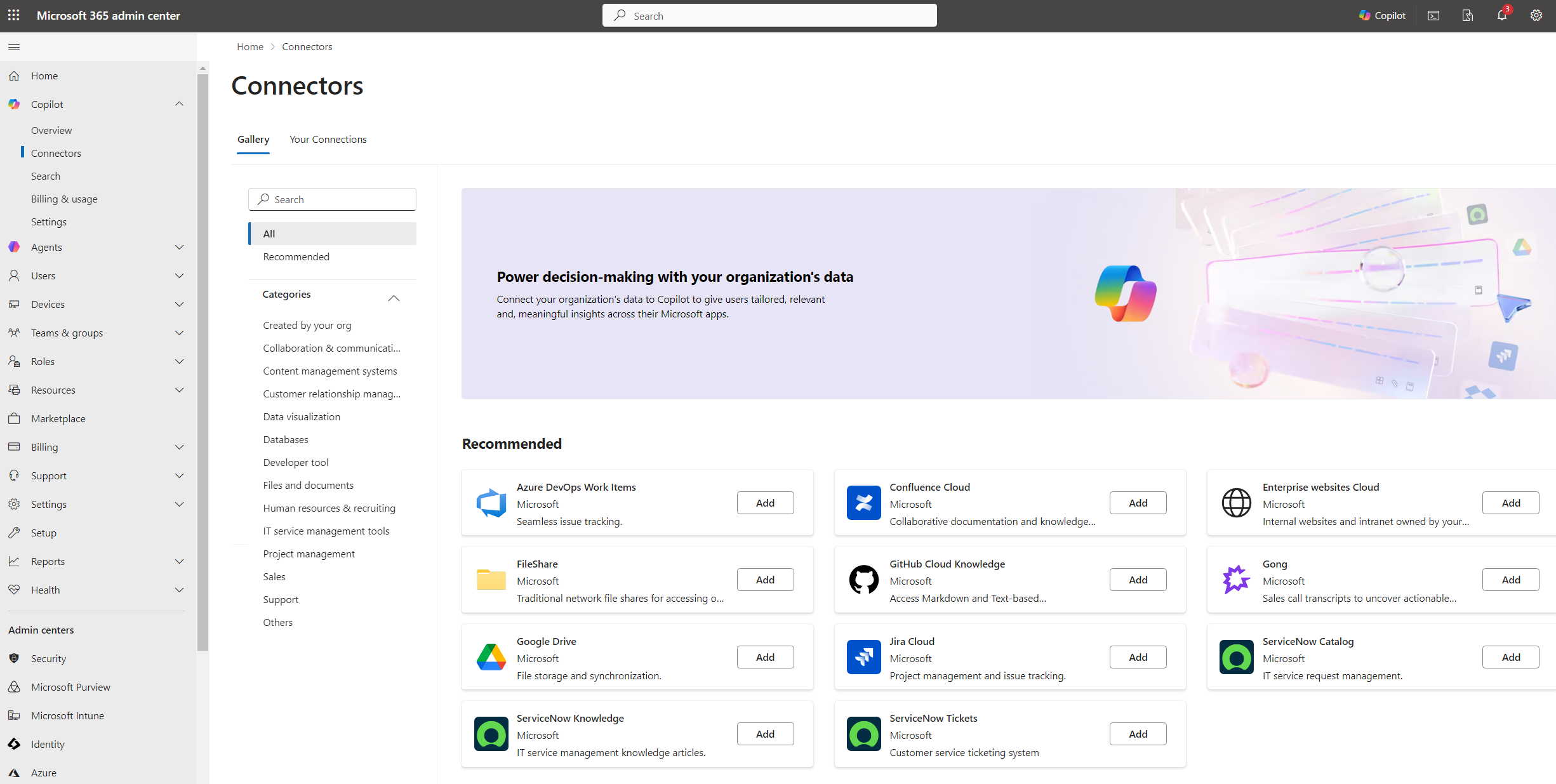
Accéder à la galerie de connecteurs
La galerie est accessible depuis le portail M365 Admin Center :
- Connectez-vous à admin.microsoft.com avec un compte AI Administrator (ou Global Admin).
- Dans la navigation de gauche, allez dans Copilot > Connectors.
- Vous arrivez sur la page des connecteurs avec deux onglets principaux :
- Your Connections : les connexions déjà déployées dans votre tenant (synchronisées et fédérées).
- Gallery : le catalogue de tous les connecteurs disponibles.
Filtrer et trouver un connecteur
La galerie propose plus de 100 connecteurs. Vous pouvez filtrer par :
- Connector type : « Synced » pour les connecteurs synchronisés, « MCP » pour les connecteurs fédérés.
- Source : « Microsoft » pour les connecteurs développés par Microsoft, « Partner » pour les connecteurs tiers.
- Catégorie : Content management, CRM, Database, File sharing, etc.
NB : Depuis le 20 avril 2026, les connecteurs fédérés (type MCP) apparaissent dans la même galerie que les connecteurs synchronisés. Vous pouvez les identifier rapidement grâce au filtre « Connector type: MCP ».
Les connecteurs fédérés par défaut : Ce qui est déjà dans votre tenant
Avant même de déployer quoi que ce soit, vous avez probablement déjà des connecteurs fédérés actifs dans votre tenant.
Comment les identifier
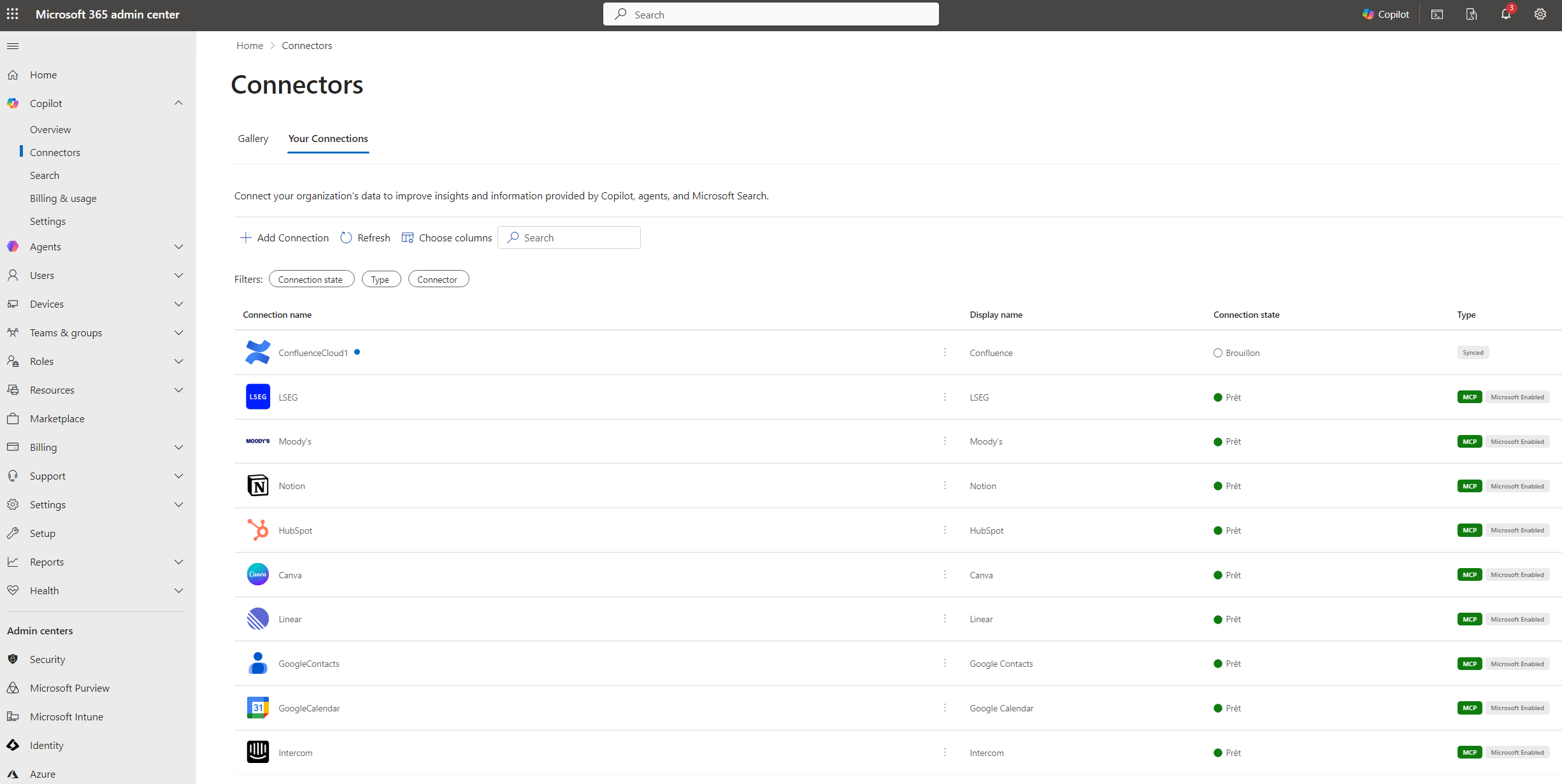
Allez dans Copilot > Connectors > Your Connections. Les connecteurs fédérés publiés par Microsoft apparaissent avec le statut « Ready » et le type « MCP ». Contrairement aux connecteurs synchronisés, ils ne nécessitent pas de configuration admin : les utilisateurs s’authentifient directement avec leurs propres credentials quand ils utilisent le connecteur dans Copilot.
Les connecteurs fédérés disponibles au lancement GA (20 avril 2026) incluent :
- Canva — Accès aux designs et documents Canva
- HubSpot — Accès aux données CRM HubSpot
- Google Calendar — Accès aux événements de calendrier Google
- Notion — Accès aux pages et bases de données Notion
- Linear — Accès aux tickets et projets Linear
- Intercom — Accès aux conversations et articles Intercom
- LSEG — Accès aux données sur les marchés financiers
- Moody’s — Accès aux données financières, risques et notations des marchés financiers
- Google Contacts — Accès aux contacts Google
D’autres connecteurs fédérés seront ajoutés progressivement par Microsoft, avec un préavis dans le Message Center.
Ce que vous devez vérifier en tant qu’admin
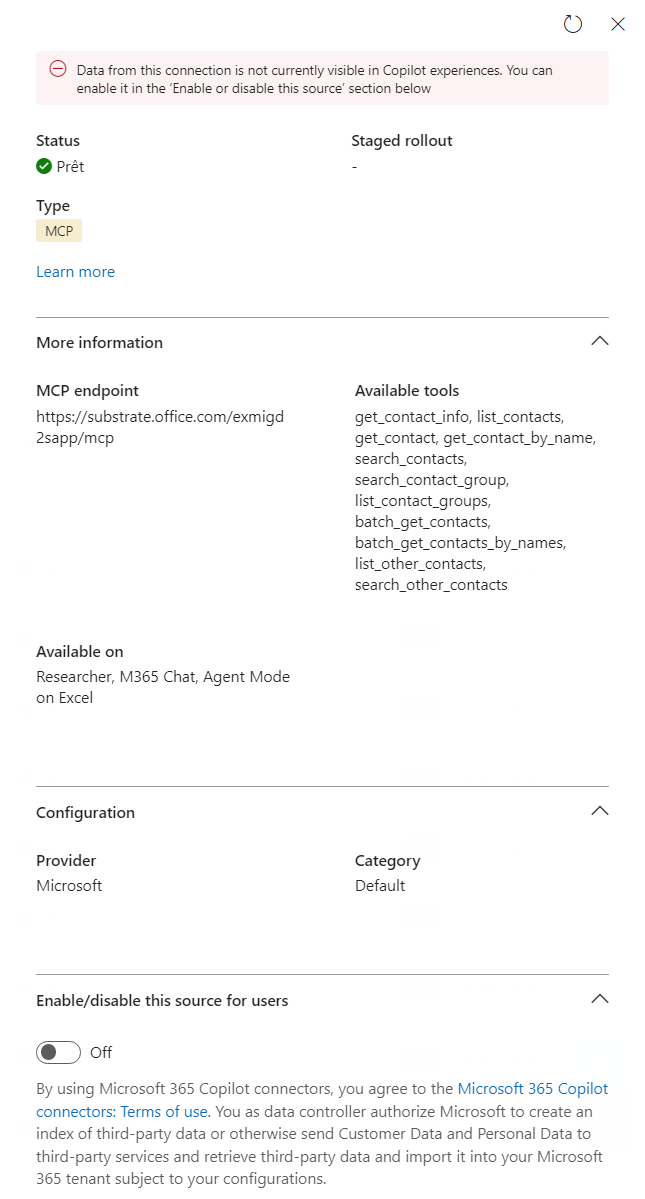
Ces connecteurs sont activés par défaut. Quand un nouveau connecteur apparaît, vous avez une fenêtre de 7 jours pendant laquelle il n’est visible que par les admins, avant d’être accessible aux utilisateurs. C’est votre fenêtre d’action.
Pendant ces 7 jours, pour chaque connecteur :
- Évaluez la pertinence : Votre organisation utilise-t-elle ce service ? Si personne n’utilise HubSpot dans votre entreprise, désactivez le connecteur HubSpot.
- Vérifiez la conformité : Les données récupérées via ce connecteur fédéré ne sont pas couvertes par le DPA Microsoft. Vérifiez vos accords contractuels avec le fournisseur tiers (résidence des données, conditions d’utilisation, conformité RGPD).
- Décidez du périmètre : Vous pouvez configurer un staged rollout pour limiter l’accès à des groupes Entra ID spécifiques. Cliquez sur « Add staging » dans la colonne Staged Rollout du connecteur.
- Désactivez si nécessaire : Ouvrez le connecteur et basculez le toggle sur Off.
Désactiver tous les connecteurs fédérés en masse
Si votre politique de sécurité exige de valider chaque connecteur avant de l’activer, vous pouvez tout désactiver d’un coup via PowerShell, puis réactiver sélectivement les connecteurs validés depuis l’Admin Center :
# Installer le module de gestion des connecteurs (v2.1 ou supérieur requis)
Install-Module -Name Connector.Cmd

# Lancer le toggle fédéré (interactif)
Set-FederatedConnectorToggle
Le cmdlet vous demande de vous authentifier avec un compte AI Administrator ou Global Admin, puis affiche l’état actuel et vous propose de choisir « Disable » (tout désactiver) ou « Enable » (tout activer).
NB : Le toggle global s’applique automatiquement aux futurs connecteurs fédérés. Si vous le désactivez, tout nouveau connecteur publié par Microsoft apparaîtra dans un état désactivé, vous laissant le contrôle total.
NB : Les changements de toggle peuvent prendre jusqu’à 10 minutes pour se propager dans l’ensemble des expériences Microsoft 365.
Tutoriel : Déployer un connecteur synchronisé (Confluence Cloud)
Passons maintenant au déploiement d’un connecteur synchronisé. Je prends l’exemple de Confluence Cloud car c’est l’un des plus courants en entreprise, mais le processus est similaire pour les autres connecteurs de la galerie (Salesforce, ServiceNow, Jira, etc.).
Prérequis
Avant de commencer, assurez-vous d’avoir :
- Un compte AI Administrator (ou Global Admin) sur votre tenant M365.
- Un compte admin Confluence Cloud avec les droits nécessaires.
- L’URL de votre instance Confluence :
https://<votre-organisation>.atlassian.net. - Si vous choisissez OAuth 2.0 (recommandé) : un Client ID et Client Secret créés dans la console développeur Atlassian.
Étape 1 : Préparer l’authentification côté Confluence (OAuth 2.0)
Microsoft recommande OAuth 2.0 plutôt que l’authentification basique pour Confluence Cloud. Voici comment préparer les credentials :
- Connectez-vous à la console développeur Atlassian (developer.atlassian.com) avec votre compte admin Confluence.
- Cliquez sur Create et sélectionnez OAuth 2.0 integration.
- Donnez un nom à l’application (ex : « Microsoft 365 Copilot Connector »).
- Dans le menu de gauche, allez dans Permissions > à côté de « Confluence API », cliquez sur Add.
- Cliquez sur Configure > Edit scopes et sélectionnez les scopes requis (lecture des espaces, pages et blogs).
- Cliquez sur Save.
- Dans le menu de gauche, allez dans Authorization.
- Ajoutez l’URL de callback Microsoft 365 :
https://gcs.office.com/v1.0/admin/oauth/callback - Cliquez sur Save.
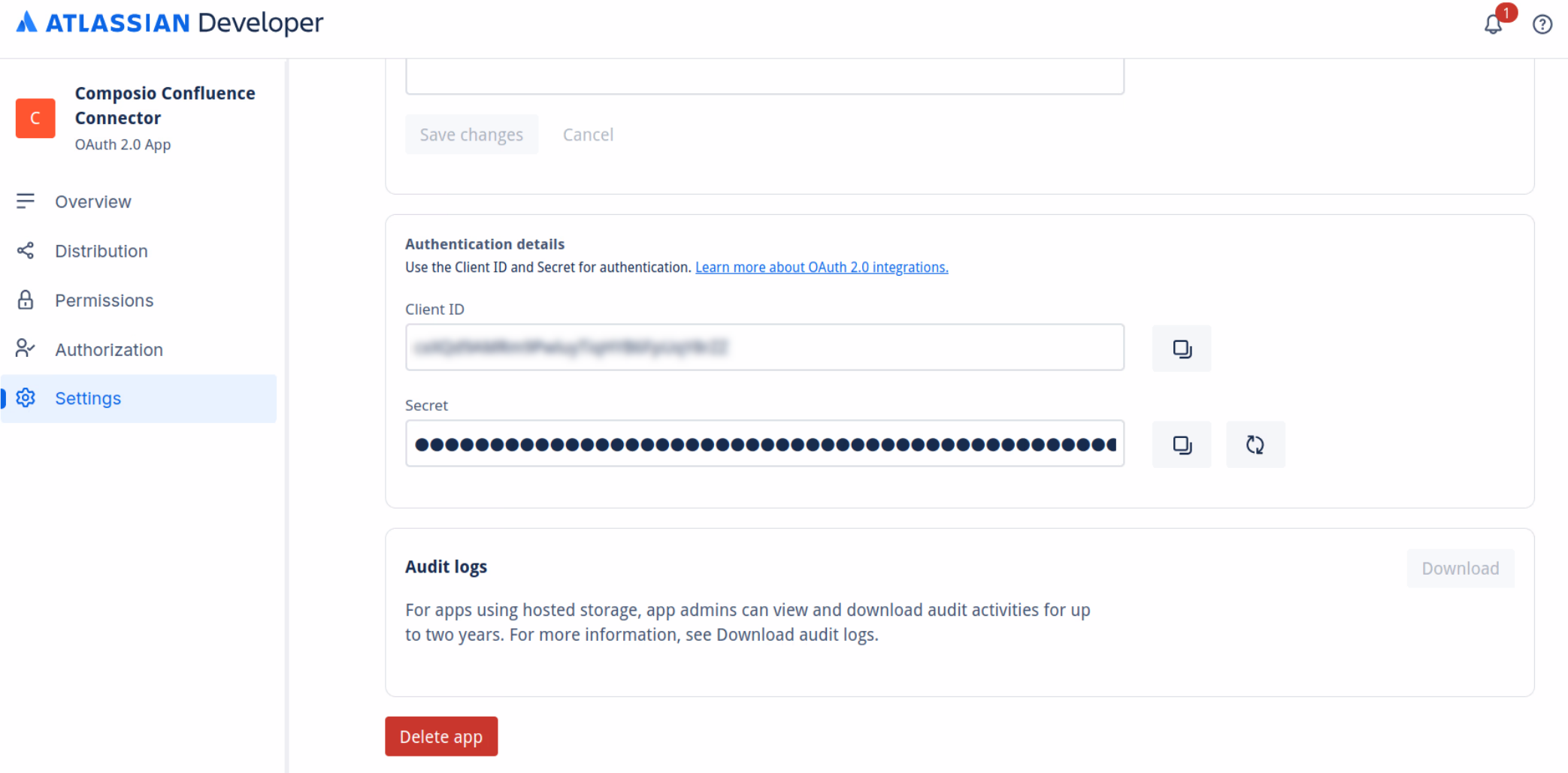
- Dans le menu de gauche, allez dans Settings.
- Copiez le Client ID et le Client Secret. Le secret ne sera plus affiché après cette étape, conservez-le en lieu sûr.
Étape 2 : Lancer le déploiement dans le M365 Admin Center
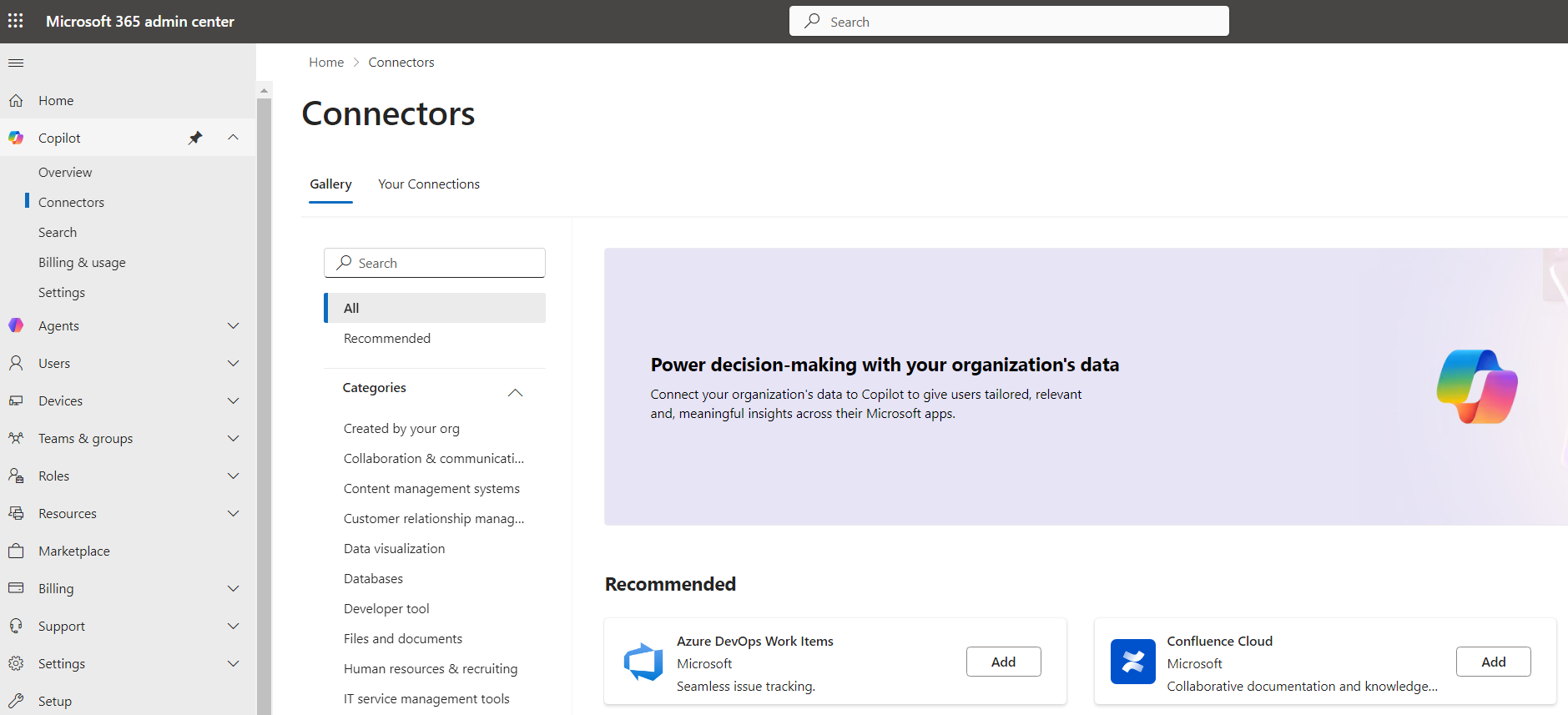
- Dans le M365 Admin Center, allez dans Copilot > Connectors.
- Cliquez sur l’onglet Gallery.
- Recherchez « Confluence Cloud » dans la liste.
- Cliquez sur Confluence Cloud pour ouvrir la page du connecteur.
- Cliquez sur Add (ou Ajouter) pour lancer l’assistant de déploiement.
Étape 3 : Nommer la connexion
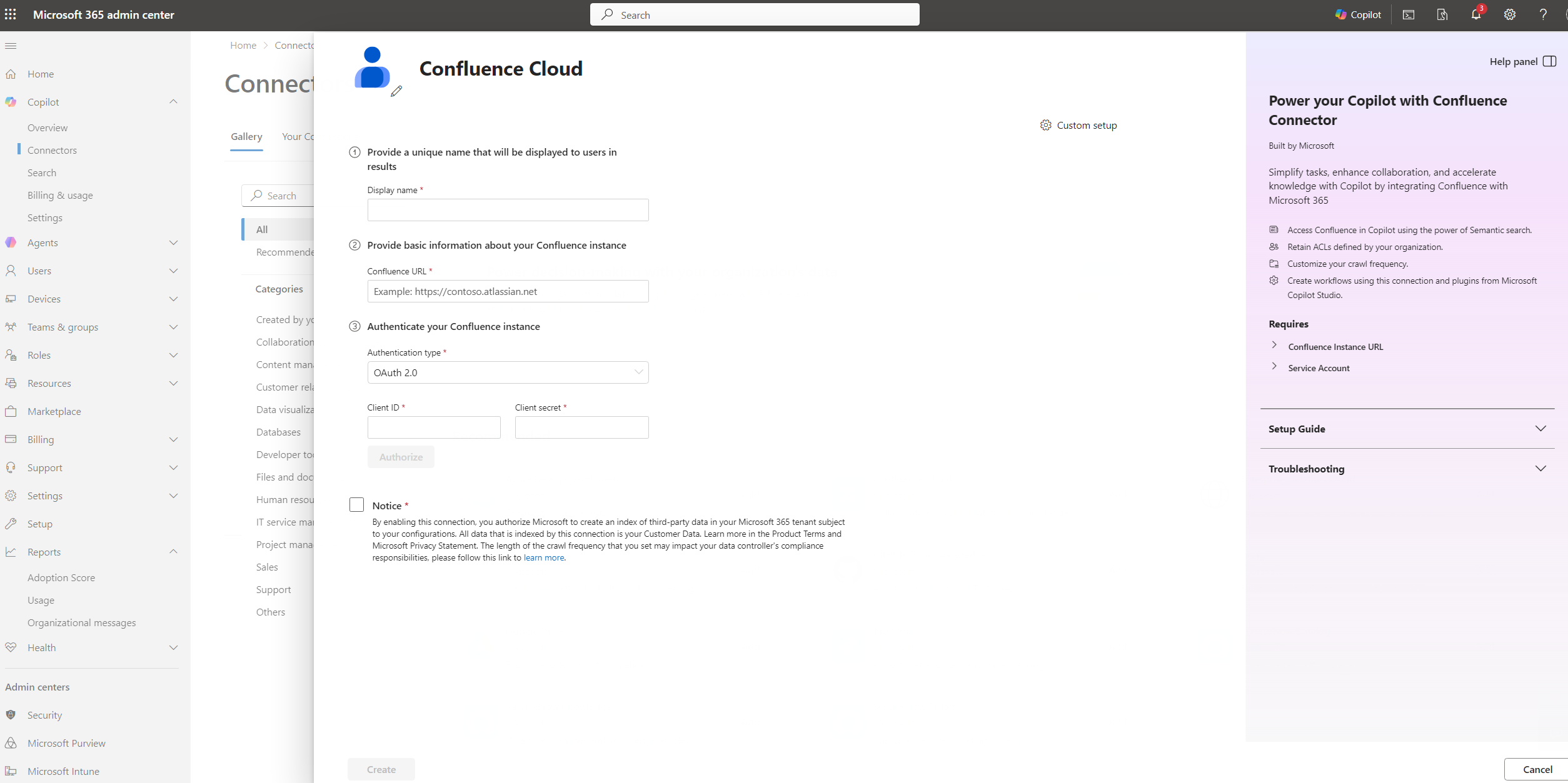
L’assistant vous demande de donner un nom d’affichage à la connexion. Ce nom sera visible par les utilisateurs dans les résultats Copilot et Microsoft Search pour identifier la source du contenu.
- Vous pouvez garder le nom par défaut « Confluence Cloud » ou le personnaliser (ex : « Wiki Interne Confluence » ou « Base de connaissances Confluence »).
- Ajoutez une description qui aide les utilisateurs à comprendre quel contenu cette connexion couvre (ex : « Documentation technique et procédures internes de l’entreprise hébergées dans Confluence »).
NB : Le nom d’affichage apparaîtra dans les citations Copilot. Choisissez un nom que vos utilisateurs reconnaîtront facilement.
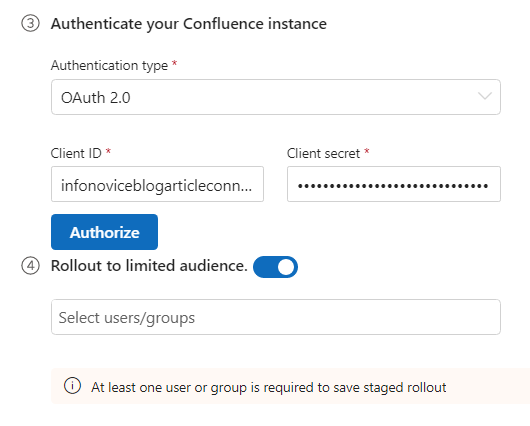
Étape 4 : Configurer la connexion et l’authentification
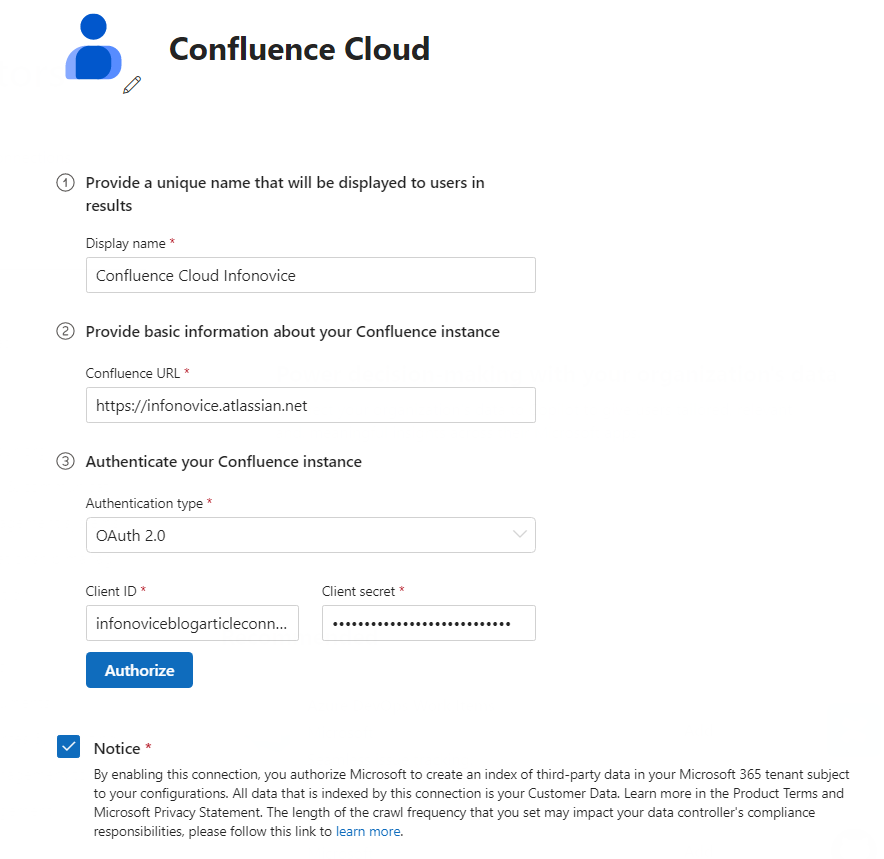
- Entrez l’URL de votre instance Confluence :
https://<votre-organisation>.atlassian.net - Sélectionnez la méthode d’authentification :
- OAuth 2.0 (recommandé) : entrez le Client ID et le Client Secret préparés à l’étape 1.
- Authentification basique : entrez votre adresse email et un API token Confluence (Plus simple mais moins sécurisé et pas recommandé en Production).
- Validez la connexion.
Étape 5 : Configurer le périmètre de déploiement
L’assistant vous propose de déployer le connecteur à tout le monde ou à un public limité (staged rollout) :
- Rollout to limited audience : Vous spécifiez des utilisateurs ou groupes Entra. Seuls ces utilisateurs verront les résultats du connecteur dans Copilot et Search. C’est l’option recommandée pour un premier déploiement.
- Rollout to everyone : Tous les utilisateurs avec les permissions d’accès appropriées verront les résultats.
NB : Le staged rollout est une bonne pratique pour valider le fonctionnement du connecteur (qualité de l’indexation, pertinence des résultats, respect des ACL) avant de l’ouvrir à toute l’organisation.
Étape 6 : Créer la connexion
Cliquez sur Create (Créer). Le connecteur commence immédiatement l’indexation du contenu avec les paramètres par défaut :
| Paramètre | Valeur par défaut |
|---|---|
| Full crawl (crawl complet) | Toutes les 24 heures |
| Incremental crawl (crawl incrémental) | Toutes les 15 minutes |
| Permissions | Respecte les permissions Confluence (ACL) |
| Contenu indexé | Pages et blogs (hors blogs archivés) |
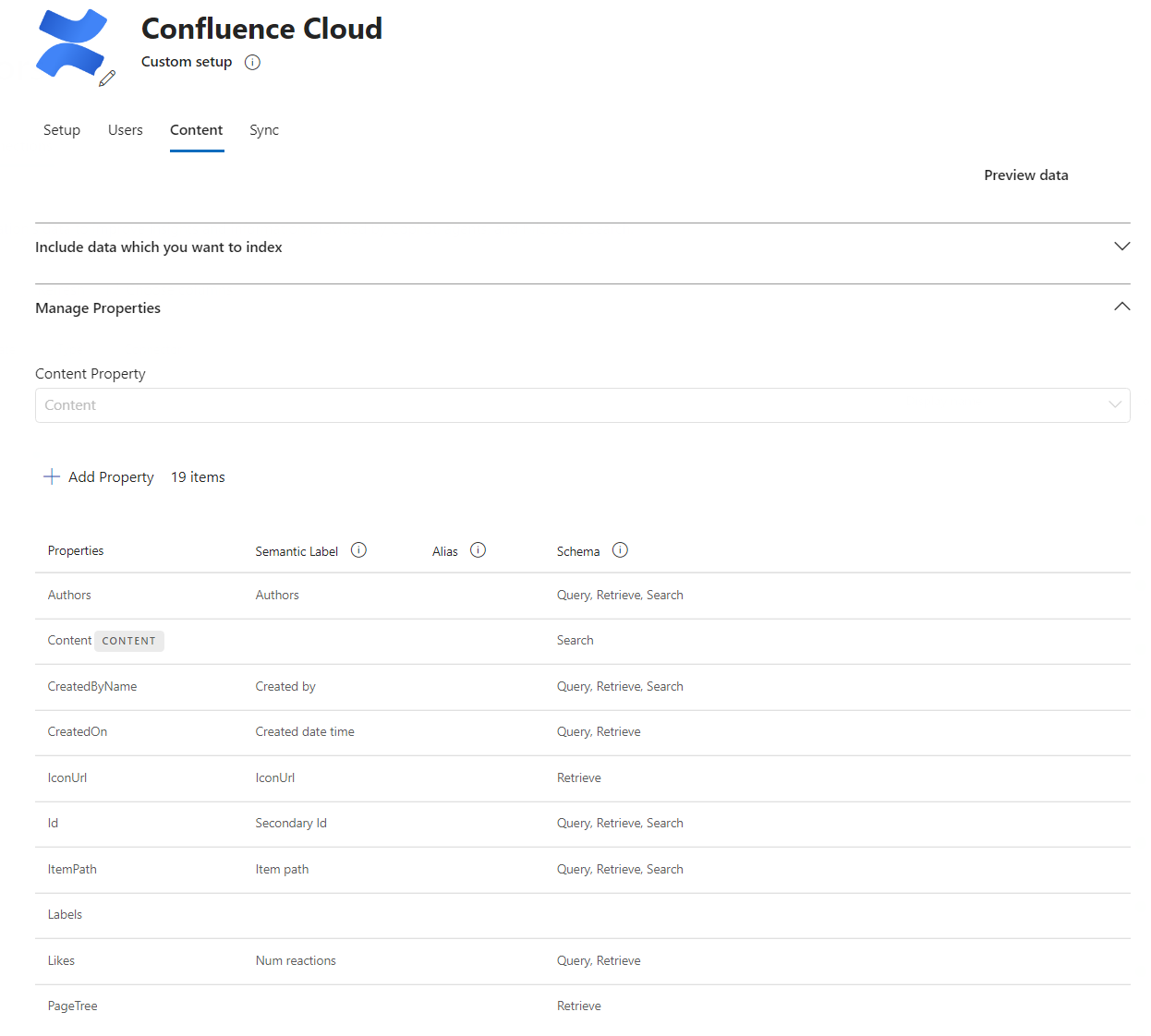
Si vous souhaitez personnaliser ces valeurs (fréquence de crawl, filtres de contenu, schéma), cliquez sur Custom setup au lieu de Create.
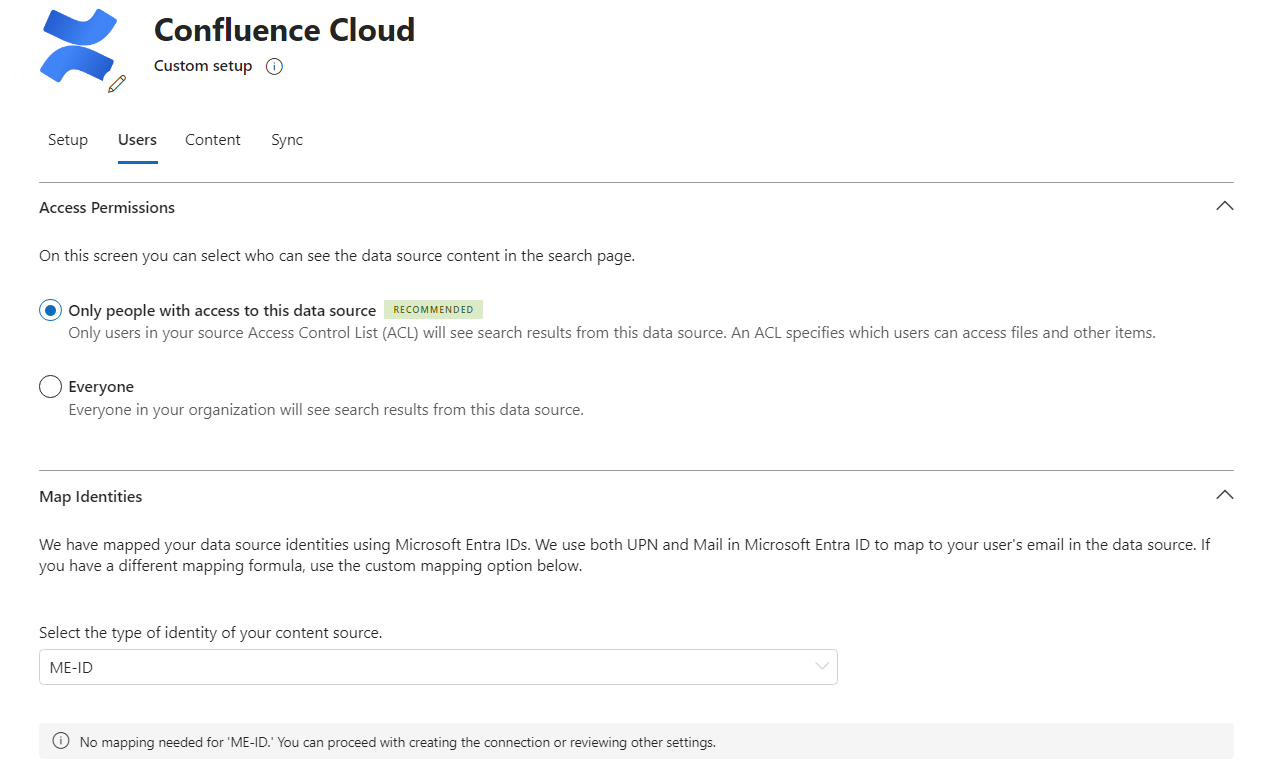
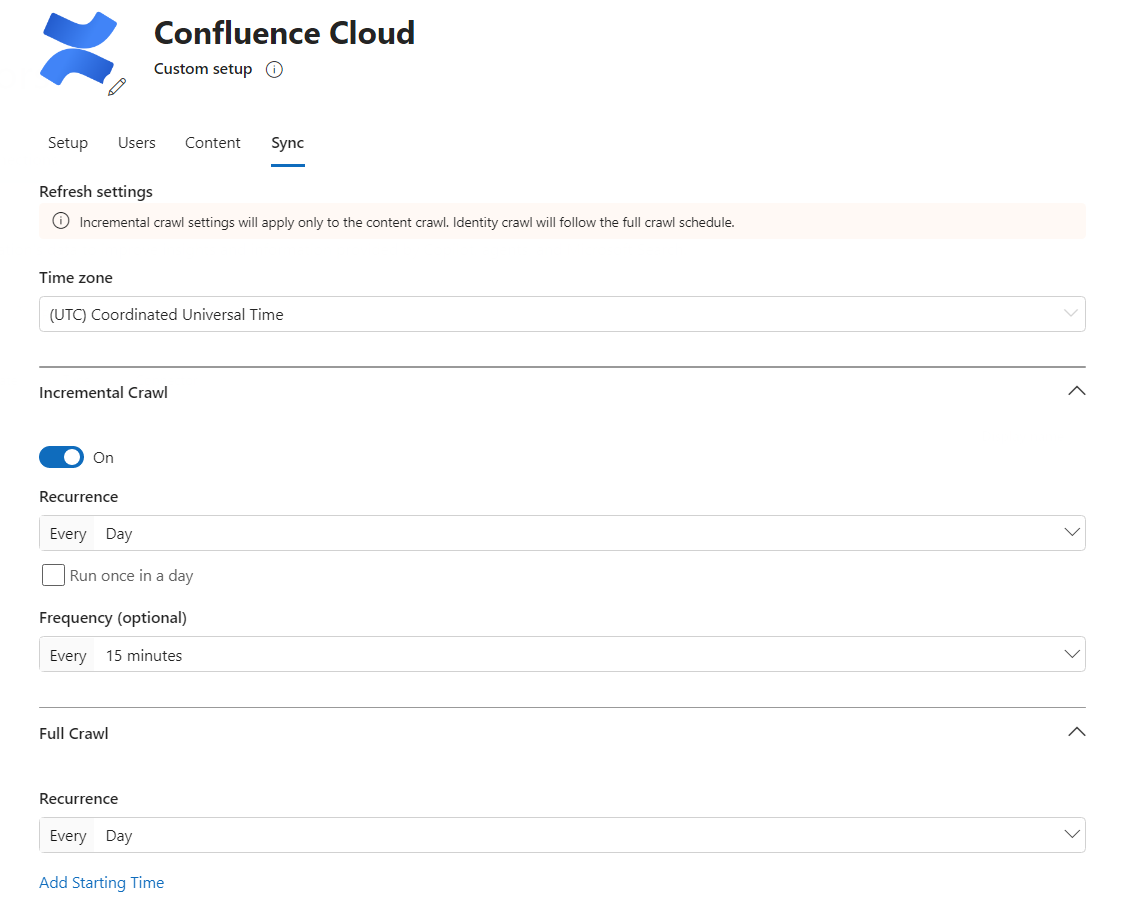
Vous pourrez alors :
- Modifier les fréquences de crawl (full et incrémental).
- Choisir les permissions de recherche : « Everyone » (tout le monde voit tout) ou « Only people with access » (respect des ACL Confluence).
- Personnaliser le schéma et les labels sémantiques.
- Ajouter des filtres pour exclure certains espaces ou catégories.
Étape 7 : Ajouter une description pour Copilot
Après la création, l’assistant vous propose d’ajouter une description qui aide Copilot à comprendre quand utiliser ce connecteur. Cette description doit répondre aux questions :
- Quel type de contenu cette connexion contient-elle ?
- Quels scénarios ou questions cette source peut-elle couvrir ?
Exemple : « Cette connexion contient la documentation technique interne, les procédures opérationnelles, les guides utilisateurs et les notes de projet hébergés dans Confluence. Utilisez cette source pour les questions sur les procédures internes, l’architecture technique et les guides de déploiement. »
Cette description améliore significativement la capacité de Copilot à sélectionner la bonne source de données pour répondre aux questions des utilisateurs.
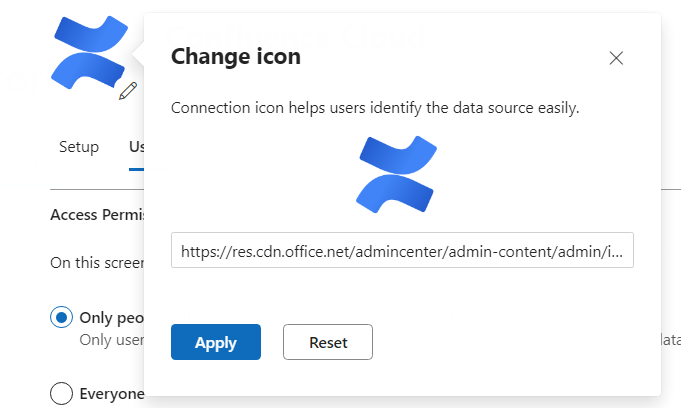
Étape 8 : Modifier l’icône du connecteur
En cliquant sur le petit crayon à droite du logo, il est possible de configurer une URL pointant vers une image. Cette option est pratique si l’application est connue en interne via un autre logo que celui de l’éditeur :
Vérifier l’état de la connexion
Après le déploiement, vous pouvez suivre la progression de l’indexation :
- Allez dans Copilot > Connectors > Your Connections.
- Repérez votre connexion Confluence Cloud.
- La colonne Connection state indique l’état actuel :
- Syncing : Le crawl initial est en cours. Selon le volume de données, cela peut prendre de quelques minutes à plusieurs heures.
- Ready : L’indexation est terminée et les données sont disponibles dans Copilot et Search.
- Error : Un problème est survenu. Cliquez sur la connexion pour voir les détails de l’erreur.
- Cliquez sur la connexion pour voir les statistiques détaillées : nombre d’éléments indexés, date du dernier crawl, erreurs éventuelles.
Déclencher un crawl manuellement
Si vous avez besoin de forcer une synchronisation (par exemple après un ajout massif de contenu dans Confluence), vous pouvez déclencher un crawl à la demande :
- Cliquez sur votre connexion dans Your Connections.
- Dans le panneau de détails, cherchez l’option de crawl à la demande.
- Choisissez Full crawl (resynchro complète) ou Incremental crawl (uniquement les changements).
NB : Un seul crawl peut s’exécuter à la fois sur une connexion. Si un crawl planifié est en cours, le crawl à la demande est désactivé.
Gérer la visibilité dans Copilot
Après le déploiement, vous pouvez contrôler si le contenu du connecteur est visible dans les expériences Copilot :
- Allez dans Copilot > Connectors > Your Connections.
- Sélectionnez la connexion.
- Sous Copilot Visibility, basculez le toggle pour activer ou désactiver la visibilité.
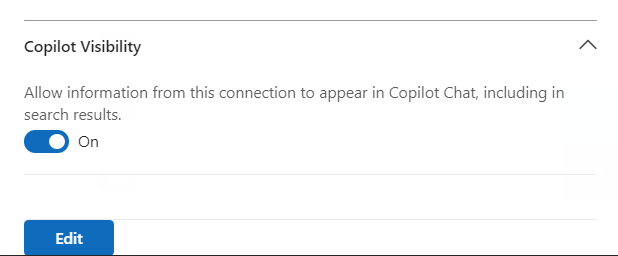
Quand la visibilité est désactivée :
- Le connecteur continue de crawler et d’indexer les données (le crawl ne s’arrête pas).
- Mais les données ne sont plus affichées dans les résultats Copilot Chat et Copilot Search.
- Les agents déclaratifs qui utilisent ce connecteur comme source de données ne sont pas affectés par ce toggle.
Les changements de visibilité peuvent prendre jusqu’à 30 minutes pour se propager.
Comment les connecteurs apparaissent dans Entra ID
C’est un point que beaucoup d’admins découvrent après le déploiement : les connecteurs synchronisés créent des objets dans Microsoft Entra ID.
Les connecteurs préconfigurés disponibles dans la galerie (Confluence, Notion, Google Calendar, etc.) ne créent pas d’App Registration visible dans votre tenant Entra ID. Ils utilisent une infrastructure d’authentification gérée par Microsoft.
En revanche, si vous développez votre propre connecteur synchronisé via le SDK ou les API Copilot Connectors, alors une App Registration sera bien créée dans votre tenant, avec les permissions ExternalItem.ReadWrite.All et ExternalConnection.ReadWrite.OwnedBy nécessitant un consentement admin
App Registration
Quand vous déployez un connecteur synchronisé, une App Registration est créée (ou utilisée si elle existe déjà) dans votre portail Entra. Cette App Registration :
- Porte les permissions Microsoft Graph nécessaires au fonctionnement du connecteur (typiquement
ExternalItem.ReadWrite.AlletExternalConnection.ReadWrite.OwnedBy). - Nécessite un consentement admin pour ces permissions.
- Contient les credentials (Client ID / Client Secret ou certificat) utilisés pour l’authentification.
Pour voir les App Registrations liées aux connecteurs :
- Connectez-vous au portail Entra ID (entra.microsoft.com).
- Allez dans App registrations (Inscriptions d’applications).
- Recherchez l’application par son nom (souvent le nom du connecteur ou « Microsoft Graph Connector »).
Enterprise Application
En plus de l’App Registration, une Enterprise Application (Application d’entreprise) correspondante est créée dans Entra. C’est ici que vous pouvez :
- Voir les permissions effectives accordées à l’application.
- Vérifier le consentement admin (Admin consent).
- Gérer les utilisateurs et groupes assignés (si applicable).
Consentement admin
Lors du premier déploiement d’un connecteur, un consentement admin est requis pour les permissions Microsoft Graph. Ce consentement autorise l’application à lire et écrire des éléments externes dans Microsoft Graph au nom de votre organisation.
- Pour les permissions déléguées : l’AI Administrator peut accorder le consentement.
- Pour les permissions Application (sans contexte utilisateur) : le Privileged Role Admin ou le Global Admin est nécessaire.
NB : Microsoft a simplifié le processus d’authentification OAuth pour plusieurs connecteurs depuis février 2026. Pour certains connecteurs (Gong, GitHub, Monday), le flow OAuth est guidé et se complète en quelques minutes, remplaçant les étapes manuelles qui prenaient parfois des heures.
Tester le connecteur dans Copilot Chat
Une fois la connexion en état « Ready » et la visibilité activée, il est temps de tester.
Test basique
- Ouvrez Copilot Chat (copilot.microsoft.com ou dans Teams/Outlook).
- Assurez-vous d’être en mode Work (le bouclier vert doit être visible).
- Posez une question qui devrait être couverte par les données du connecteur. Par exemple : « Qu’est-ce que notre documentation Confluence dit sur la procédure de déploiement en production ? »
- Vérifiez que la réponse de Copilot cite la source Confluence avec le nom d’affichage que vous avez configuré.
- Cliquez sur la citation pour vérifier qu’elle renvoie bien vers le contenu dans Confluence.
Test des permissions (ACL)
C’est un test crucial pour la sécurité :
- Connectez-vous avec un utilisateur A qui a accès à un espace Confluence spécifique.
- Posez une question sur le contenu de cet espace → Copilot devrait répondre avec des citations Confluence.
- Connectez-vous avec un utilisateur B qui n’a PAS accès à ce même espace Confluence.
- Posez la même question → Copilot ne devrait PAS citer le contenu de cet espace.
Si l’utilisateur B voit du contenu auquel il ne devrait pas avoir accès, vérifiez :
- Les permissions dans Confluence (l’espace est-il en accès anonyme ?).
- Le paramètre de permissions du connecteur : « Everyone » vs « Only people with access ».
- Que le mapping d’identités est correct (l’email Confluence correspond bien au UPN Entra ID).
Test dans Microsoft Search
Le contenu indexé est aussi disponible dans Microsoft Search :
- Allez sur office.com ou sharepoint.com.
- Utilisez la barre de recherche en haut.
- Recherchez un terme présent dans votre contenu Confluence.
- Vérifiez que les résultats Confluence apparaissent avec l’icône et le nom du connecteur.
Gérer les connecteurs après le déploiement
Modifier les paramètres d’une connexion existante
Vous pouvez modifier les paramètres d’une connexion à tout moment :
- Allez dans Copilot > Connectors > Your Connections.
- Cliquez sur la connexion à modifier.
- Modifiez les paramètres souhaités (fréquence de crawl, filtres, permissions, schéma).
- Enregistrez.
NB : La modification d’une connexion peut déclencher un full crawl. Pendant le crawl initial, les modifications sont mises en file d’attente et appliquées lors du prochain crawl planifié.
Supprimer une connexion
Si un connecteur n’est plus nécessaire :
- Allez dans Copilot > Connectors > Your Connections.
- Cliquez sur la connexion à supprimer.
- Cliquez sur Delete (Supprimer).
- Confirmez la suppression.
La suppression retire tous les External Items indexés de Microsoft Graph. Les données dans le système source ne sont pas affectées.
NB : Pensez également à nettoyer l’App Registration dans Entra ID si elle n’est plus utilisée par aucune autre connexion.
Notifications de santé
Microsoft envoie des notifications dans le Service Health du M365 Admin Center quand un connecteur rencontre des problèmes. Pour recevoir ces alertes :
- Allez dans Health > Service health > Preferences.
- Dans Include these services, sélectionnez Microsoft 365 suite.
- Activez les notifications email pour les administrateurs concernés.
Bonnes pratiques de déploiement
Pour conclure cet article, voici les bonnes pratiques que j’ai retenues après le déploiement de connecteurs sur mon propre tenant :
1. Commencez par un staged rollout. Déployez chaque connecteur auprès d’un groupe pilote (5-20 utilisateurs) avant de l’ouvrir à tout le monde. Cela permet de valider la qualité de l’indexation, la pertinence des résultats et le respect des ACL.
2. Soignez le nom d’affichage et la description. Ce sont les éléments que vos utilisateurs verront dans les citations Copilot. Un nom clair et une description précise améliorent la confiance des utilisateurs dans les réponses.
3. Privilégiez OAuth 2.0. Pour les connecteurs synchronisés qui le supportent, OAuth 2.0 est plus sécurisé que l’authentification basique et permet une rotation des credentials plus propre.
4. Vérifiez les ACL côté source. Les permissions de votre système source sont répliquées dans l’index Graph. Si vos permissions Confluence ou Salesforce sont trop larges, elles seront trop larges dans Copilot aussi.
5. Enrichissez le champ content. Pour les connecteurs custom ou configurables, la propriété « content » est déterminante pour la qualité du grounding Copilot. Plus le texte est riche et contextualisé, meilleures seront les réponses.
6. Testez les permissions avec deux profils. Toujours tester avec un utilisateur autorisé ET un utilisateur non autorisé pour valider que les ACL fonctionnent correctement.
7. Surveillez la consommation de quota. Les connecteurs synchronisés ont des quotas d’éléments indexés. Vérifiez régulièrement le nombre d’éléments indexés et le quota disponible dans la page de la connexion.
8. Auditez les connecteurs fédérés. Passez en revue les connecteurs fédérés activés par défaut dans votre tenant. Désactivez ceux qui ne correspondent pas à vos besoins ou votre politique de sécurité.
NB : Le « Grounding » ou « ancrage » en Français, c’est est le processus par lequel Copilot connecte votre prompt à des sources de données contextuelles et pertinentes pour générer des réponses précises, plutôt que de s’appuyer uniquement sur ses connaissances générales d’entraînement.
En d’autres termes : le grounding ancre les réponses de l’IA dans la réalité de vos données, garantissant que Copilot parle de votre entreprise, vos fichiers, vos projets — et pas d’informations génériques.
Pour plus d’information sur le « Grounding » des réponses Copilot : What information does Copilot use to answer my prompt? – Microsoft Support
Conclusion
Vous avez maintenant les clés pour déployer des connecteurs Copilot préconfigurés depuis la galerie, qu’ils soient synchronisés ou fédérés. Les points essentiels :
- Les connecteurs fédérés sont activés par défaut depuis le 20 avril 2026. Utilisez la fenêtre de 7 jours et le staged rollout pour garder le contrôle. Le cmdlet PowerShell
Set-FederatedConnectorTogglepermet un contrôle en masse. - Le déploiement d’un connecteur synchronisé suit un flux assisté dans l’Admin Center : nommer → configurer l’authentification → choisir le périmètre → créer → ajouter une description pour Copilot.
- Les connecteurs créent des App Registrations et Enterprise Applications dans Entra ID avec des permissions Microsoft Graph. Vérifiez le consentement admin.
- Testez toujours les ACL avec deux profils utilisateurs (autorisé et non autorisé) avant d’ouvrir à tout le monde.
- Soignez le nom d’affichage et la description : ce sont les éléments visibles par vos utilisateurs dans les citations Copilot.
Dans le prochain article, on monte d’un cran : créer un connecteur custom quand aucun connecteur de la galerie ne correspond à vos besoins, et développer un serveur MCP pour un connecteur fédéré personnalisé.
Liens utiles :
- Set up Copilot connectors in the admin center : https://learn.microsoft.com/en-us/microsoft-365/copilot/connectors/deployment-overview
- Manage connectors : https://learn.microsoft.com/en-us/microsoft-365/copilot/connectors/manage-connector
- Manage federated connectors : https://learn.microsoft.com/en-us/microsoft-365/copilot/connectors/manage-federated-connectors
- Deploy Confluence Cloud connector : https://learn.microsoft.com/en-us/microsoft-365/copilot/connectors/confluence-cloud-deployment
- Enhance Copilot discovery of connector content : https://learn.microsoft.com/en-us/microsoft-365/copilot/connectors/enhance-copilot-discovery
- Staged rollout for Copilot connectors : https://learn.microsoft.com/en-us/microsoft-365/copilot/connectors/staged-rollout
Article rédigé en Avril 2026. Les interfaces et options de l’Admin Center évoluent régulièrement. Les captures d’écran de votre tenant peuvent différer légèrement des descriptions.
Article précédent : [Comprendre l’architecture des connecteurs Microsoft Copilot] Article suivant : [Créer un connecteur Copilot custom et un serveur MCP]
Ping : Comprendre l’architecture des connecteurs Microsoft Copilot | InfoNovice.fr