

DESCRIPTION :
On arrive dans la partie la plus excitante de cette série. Après avoir compris les concepts (articles 1–2), les licences (article 3), l’administration (article 4), la sécurité (article 5) et les connecteurs (articles 6–8), il est temps de passer à la création d’agents IA.
Cet article est le plus dense de la série car il couvre un sujet large : les 4 méthodes de création d’agents, un tutoriel pas-à-pas dans Copilot Studio, l’anatomie des identités d’agents dans Entra ID (App Registration vs Agent ID), le monitoring de la consommation des crédits, et la transition en cours vers Entra Agent ID. J’ai essayé de structurer tout ça de manière progressive, mais n’hésitez pas à revenir sur les sections qui vous concernent le plus.
Cet article est le neuvième d’une série de 10 articles dédiés à Microsoft Copilot sur Infonovice.fr.
Voici le programme complet de la série :
- Article 1 : Microsoft Copilot – Comprendre l’IA de Microsoft en 2026
- Article 2 : Agent IA vs Assistant IA – Comprendre les nouveaux acteurs de l’IA en entreprise
- Article 3 : Licences Microsoft Copilot en 2026 – Le guide complet pour s’y retrouver
- Article 4 : Administrer Microsoft Copilot depuis le Microsoft 365 Admin Center
- Article 5 : Sécurité et Protection des Données avec Microsoft Copilot
- Article 6 : Comprendre l’architecture des connecteurs Microsoft Copilot
- Article 7 : Déployer des connecteurs Copilot préconfigurés – Guide pratique
- Article 8 : Créer un connecteur Copilot custom et un serveur MCP
- Article 9 (celui-ci) : Créer et administrer des agents IA avec Copilot Studio et Agent Builder
- Article 10 : Copilot Cowork, Researcher et les fonctionnalités avancées de Frontier
- Article Bonus : Checklist de gouvernance Copilot pour l’admin d’un tenant M365
Bonne lecture !
Rappel : Les 4 méthodes de création d’agents
Nous avons introduit les 4 méthodes dans l’article 2. Reprenons-les ici avec plus de profondeur, car c’est le moment de mettre les mains dans le cambouis.
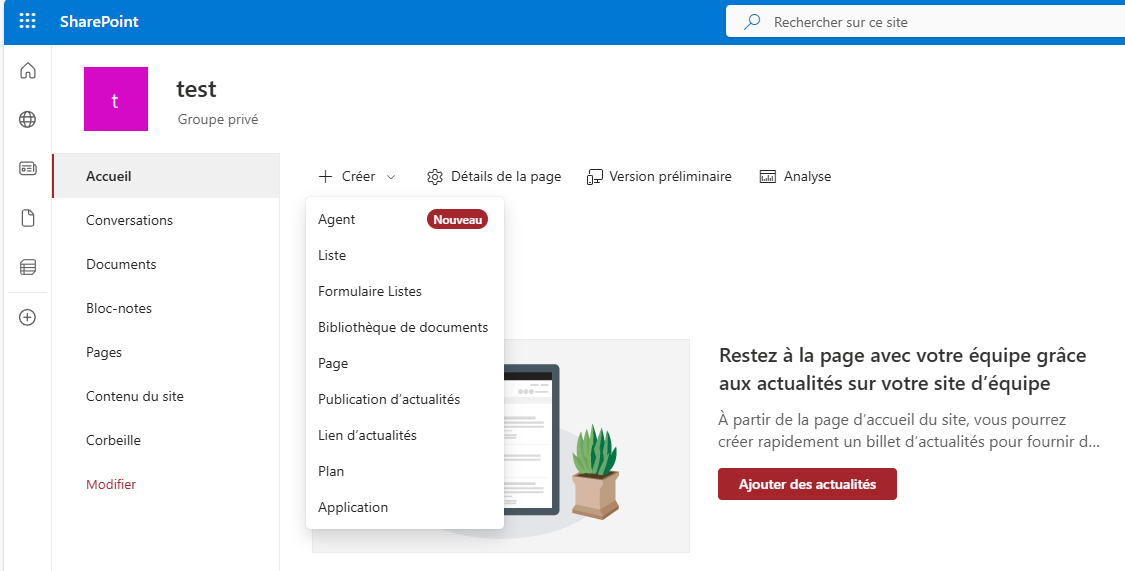
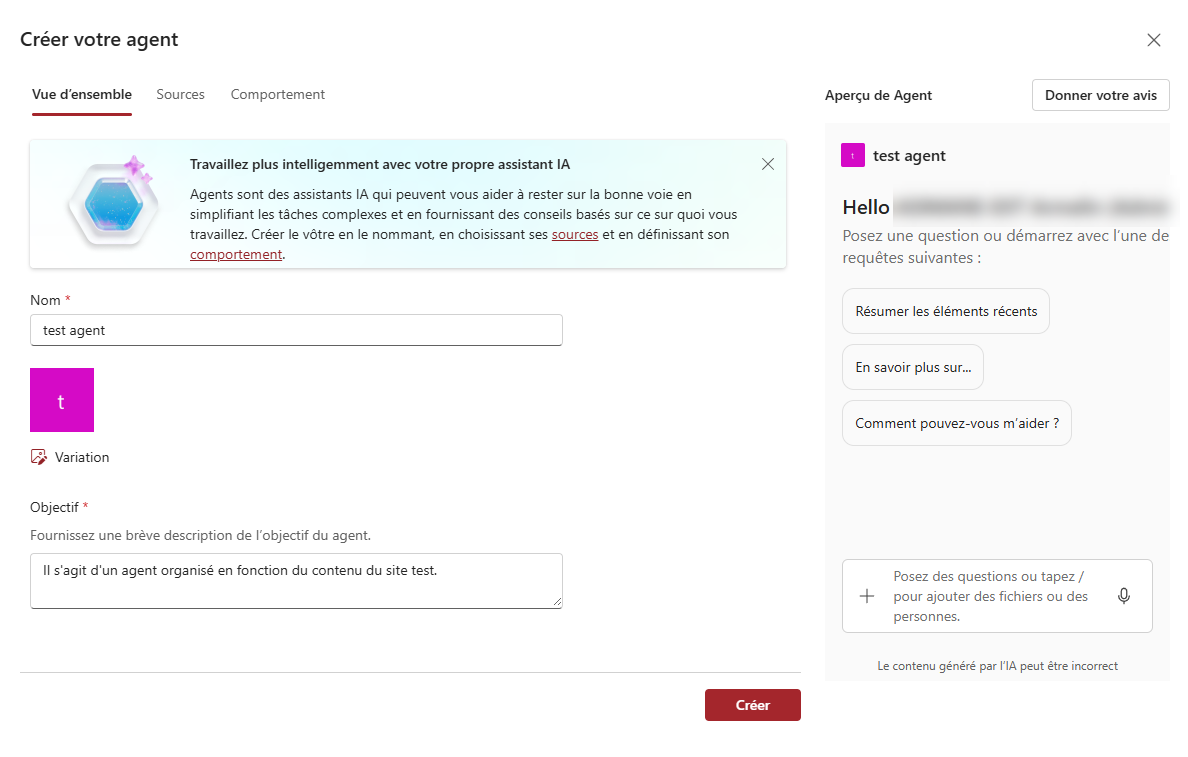
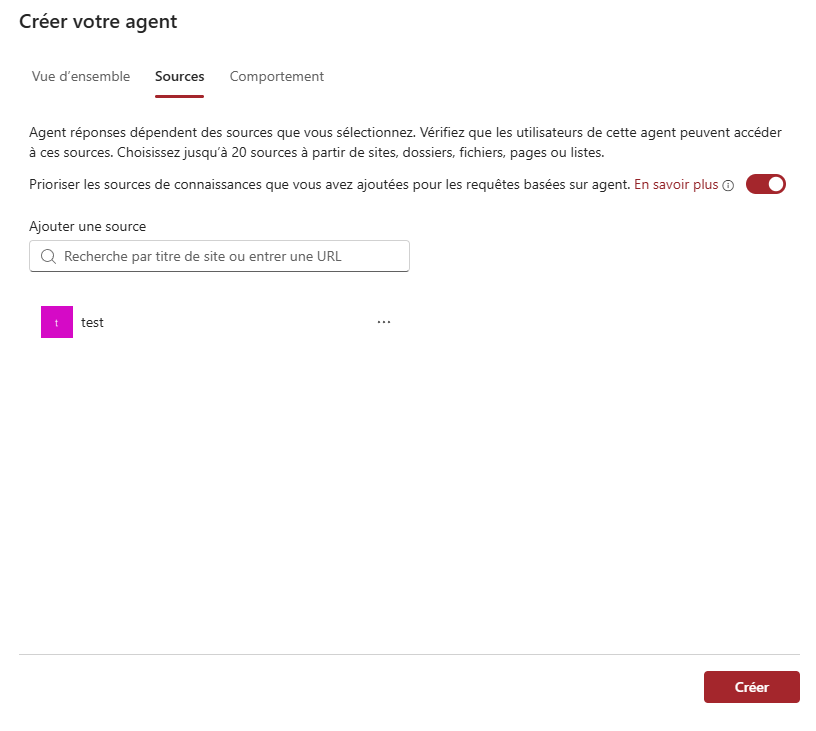
1. Les agents SharePoint (le plus simple)
Un agent SharePoint est attaché à une bibliothèque de documents. Il répond aux questions sur le contenu de cette bibliothèque et rien d’autre. Pas de workflows, pas de connecteurs externes, pas d’actions.
Pour qui : Les propriétaires de sites SharePoint qui veulent offrir un « assistant documentaire » à leurs utilisateurs sans aucune compétence technique.
Créer un agent SharePoint :
- Allez sur votre site SharePoint.
- Ouvrez la bibliothèque de documents souhaitée.
- Dans la barre de commandes, cherchez l’option de création d’agent Copilot.
- Configurez les instructions de base (nom, description, comportement souhaité).
- L’agent est immédiatement disponible pour les utilisateurs du site.
Administration : Le propriétaire du site gère l’agent. Pas d’identité Entra, pas de crédits Copilot Studio. Inclus dans la licence Microsoft 365 Copilot.
2. Agent Builder (dans Microsoft 365 Copilot)
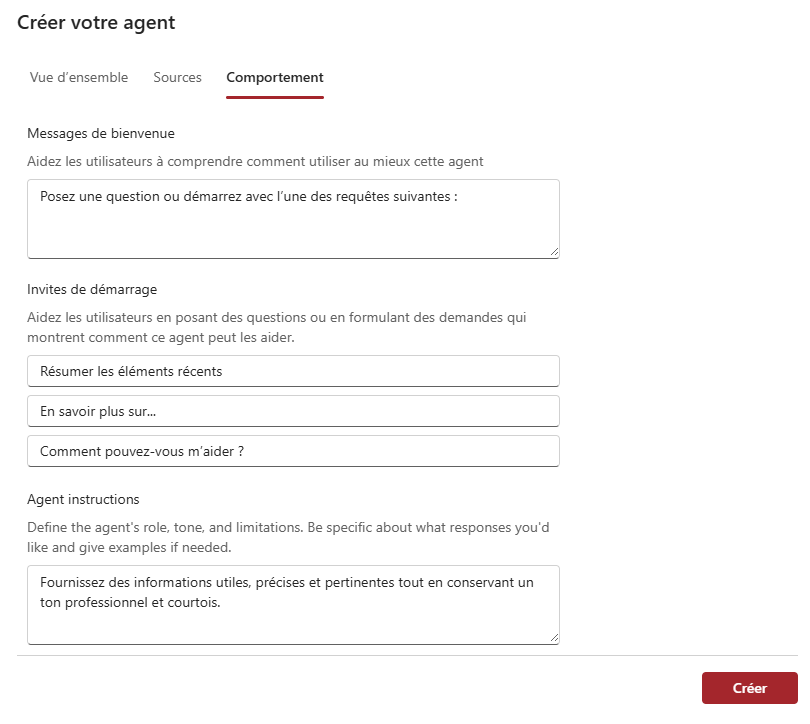
Agent Builder est l’outil de création intégré directement dans l’interface Copilot Chat. Tout utilisateur disposant d’une licence Microsoft 365 Copilot peut créer un agent en quelques minutes.
Pour qui : Les utilisateurs métier (commerciaux, RH, marketing…) qui veulent créer un agent personnalisé sans passer par l’IT ou un développeur.
Créer un agent via Agent Builder :
- Ouvrez Copilot Chat (copilot.microsoft.com ou dans Teams).
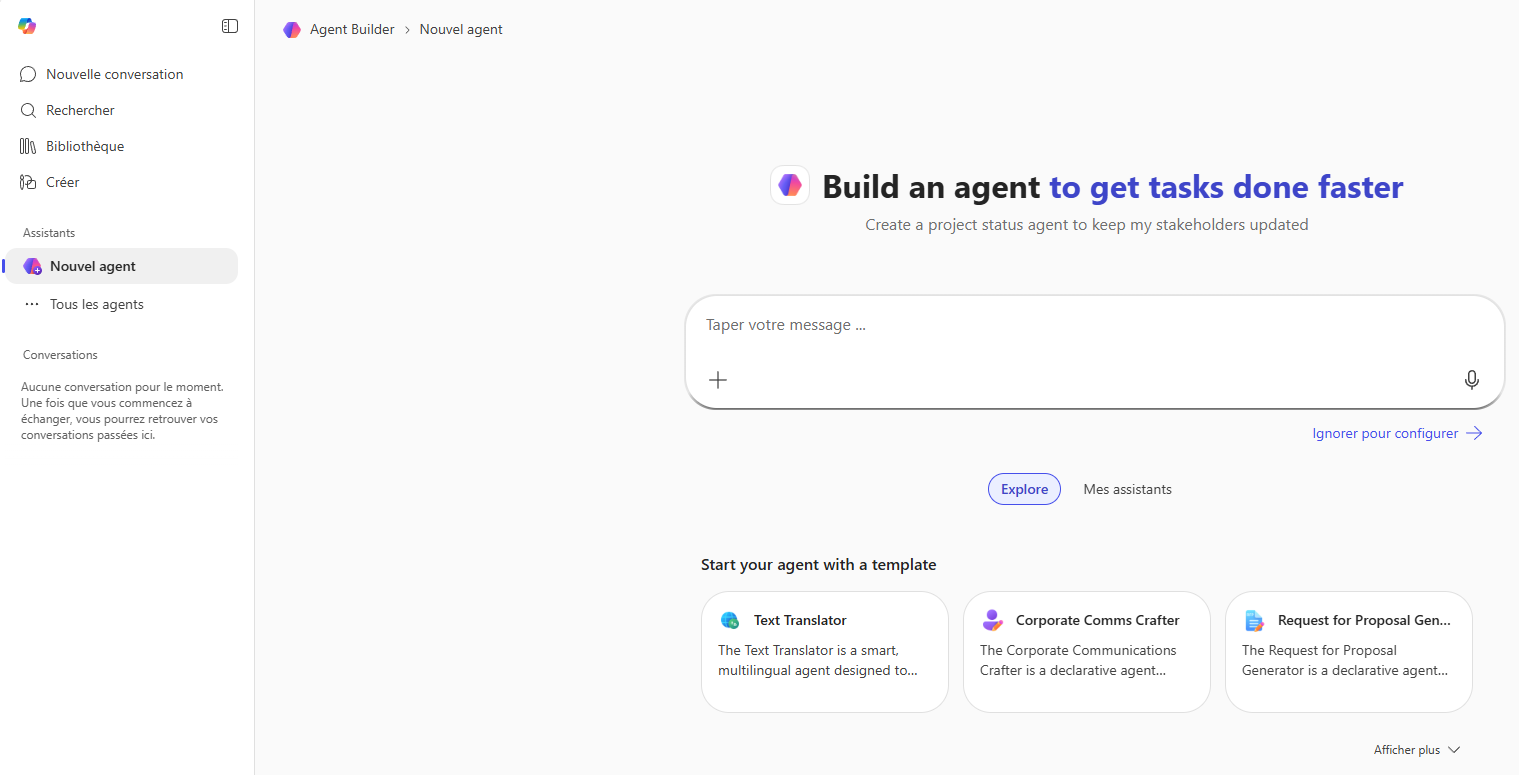
- Cliquez sur l’icône « Create agent » (ou « Créer un agent »).
- Décrivez en langage naturel ce que votre agent doit faire.
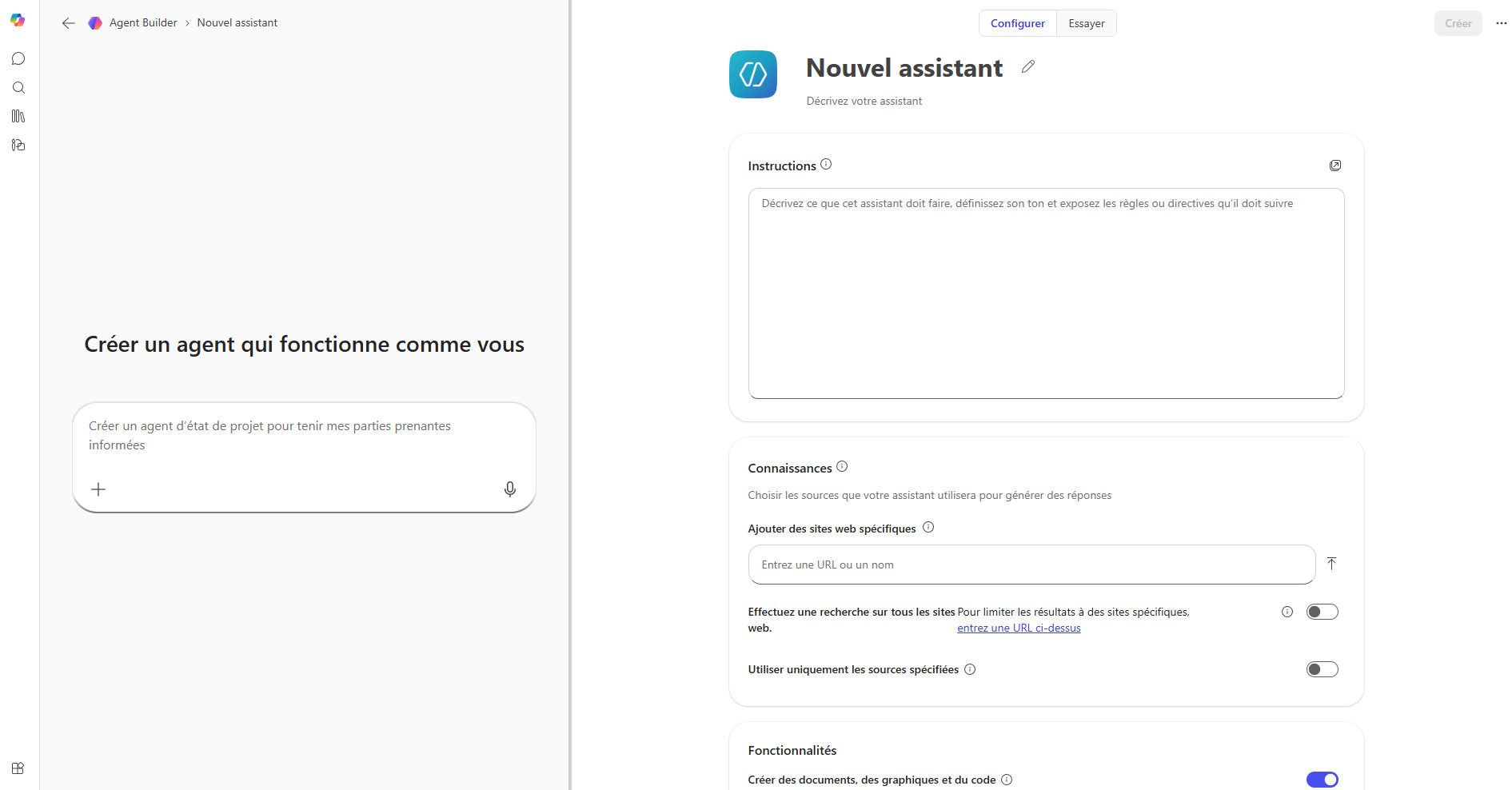
- Copilot génère automatiquement un nom, une description et des instructions.
- Ajoutez des sources de connaissances : sites SharePoint, fichiers OneDrive, pages web publiques.
- Testez l’agent dans le panneau de test.
- Partagez l’agent via un lien ou publiez-le dans l’organisation.
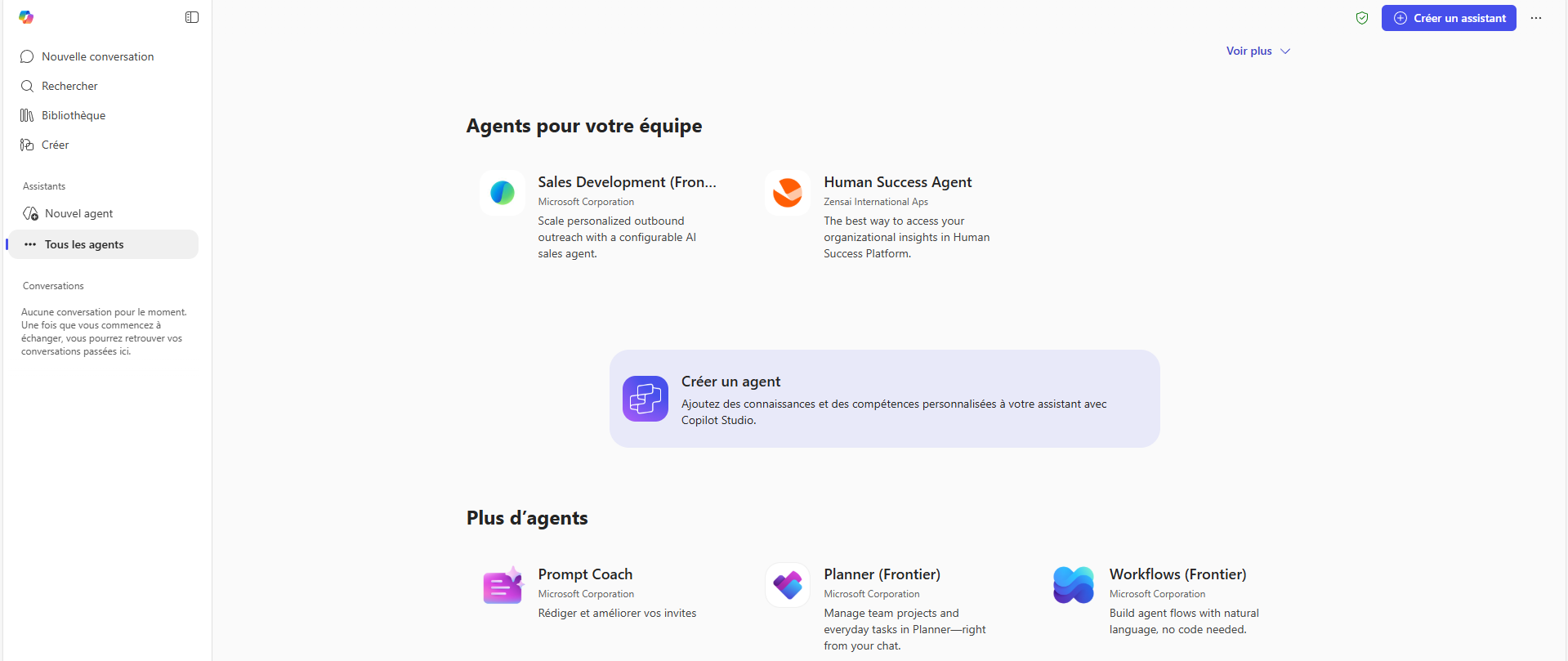
Ce qui est possible :
- Répondre aux questions basées sur des documents (SharePoint, OneDrive, web).
- Personnaliser le ton et le comportement via des instructions en langage naturel.
- Partager l’agent avec des collègues ou l’ensemble de l’organisation.
Ce qui n’est PAS possible :
- Ajouter des connecteurs externes (pas de Salesforce, ServiceNow, etc.).
- Créer des workflows multi-étapes ou des actions automatisées.
- Déployer sur d’autres canaux que Copilot Chat (pas de Teams bot, pas de site web externe).
- Contrôle fin sur l’authentification ou les permissions.
NB : Si votre agent Agent Builder atteint ses limites, vous pouvez le copier vers Copilot Studio pour l’enrichir avec des connecteurs, des topics et des actions avancées, sans repartir de zéro.
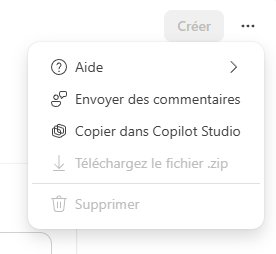
Administration : Les agents Agent Builder sont visibles dans le portail M365 Admin Center > section Agents > All agents. L’AI Administrator peut les voir, les déployer ou les retirer. Ces agents ne créent aucune identité dans Entra ID et ne consomment aucun crédit Copilot Studio — tout est inclus dans la licence Microsoft 365 Copilot.
3. Copilot Studio (avancé, low-code)
C’est la plateforme professionnelle. Copilot Studio offre un éditeur visuel complet avec des topics (flux de conversation), des actions (appels à des systèmes externes), plus de 1 500 connecteurs Power Platform, un déploiement multi-canal et une gestion fine de l’authentification.
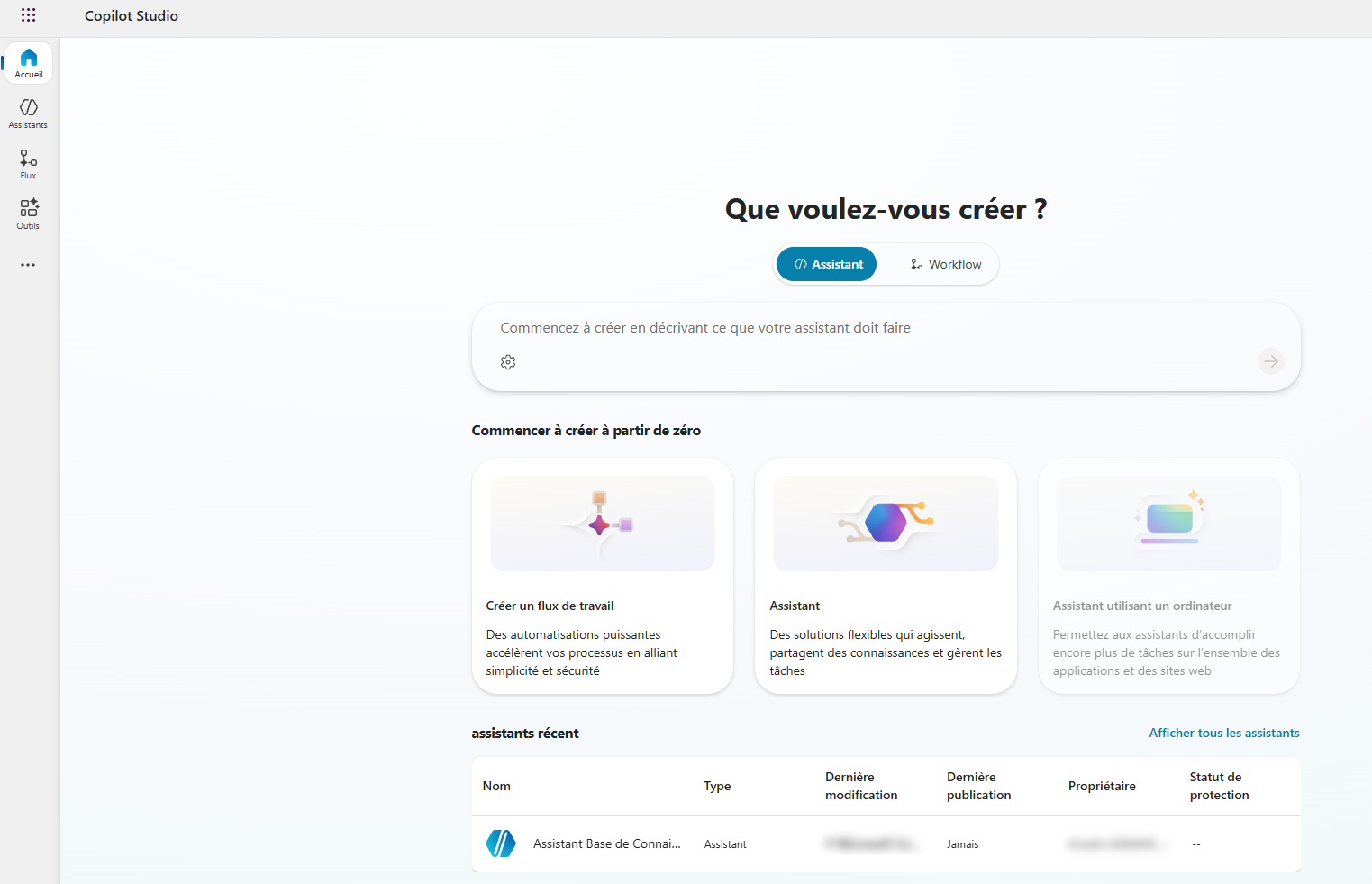
Pour qui : Les power users IT, les équipes « citizen dev », et les développeurs qui veulent créer des agents métier sophistiqués.
Copilot Studio permet également de créer workflows (Un workflow est un flux de travail) autonome qui seront en charge d’exécuter des actions spécifique à partir d’un évènement déclencheur (Trigger).
4. Agents Toolkit / Azure AI Foundry (pro-code)
Pour les développeurs qui veulent un contrôle total. Développement en code (Python, C#, TypeScript), déploiement sur Azure, intégration avec des API custom.
Pour qui : Les équipes de développement qui construisent des solutions IA sur mesure.
Tutoriel : Créer un agent dans Copilot Studio (pas à pas)
Passons à la pratique avec un exemple concret : créer un agent qui répond aux questions sur les procédures internes de l’entreprise.
Prérequis
- Un compte avec accès à Copilot Studio (copilotstudio.microsoft.com).
- Le rôle Environment Maker dans l’environnement Power Platform cible.
- Des sources de connaissances disponibles (site SharePoint avec les procédures, fichiers, etc.).
- Des Copilot Credits disponibles si des utilisateurs sans licence M365 Copilot interrogeront l’agent (voir article 3).
Étape 1 : Se connecter et choisir l’environnement
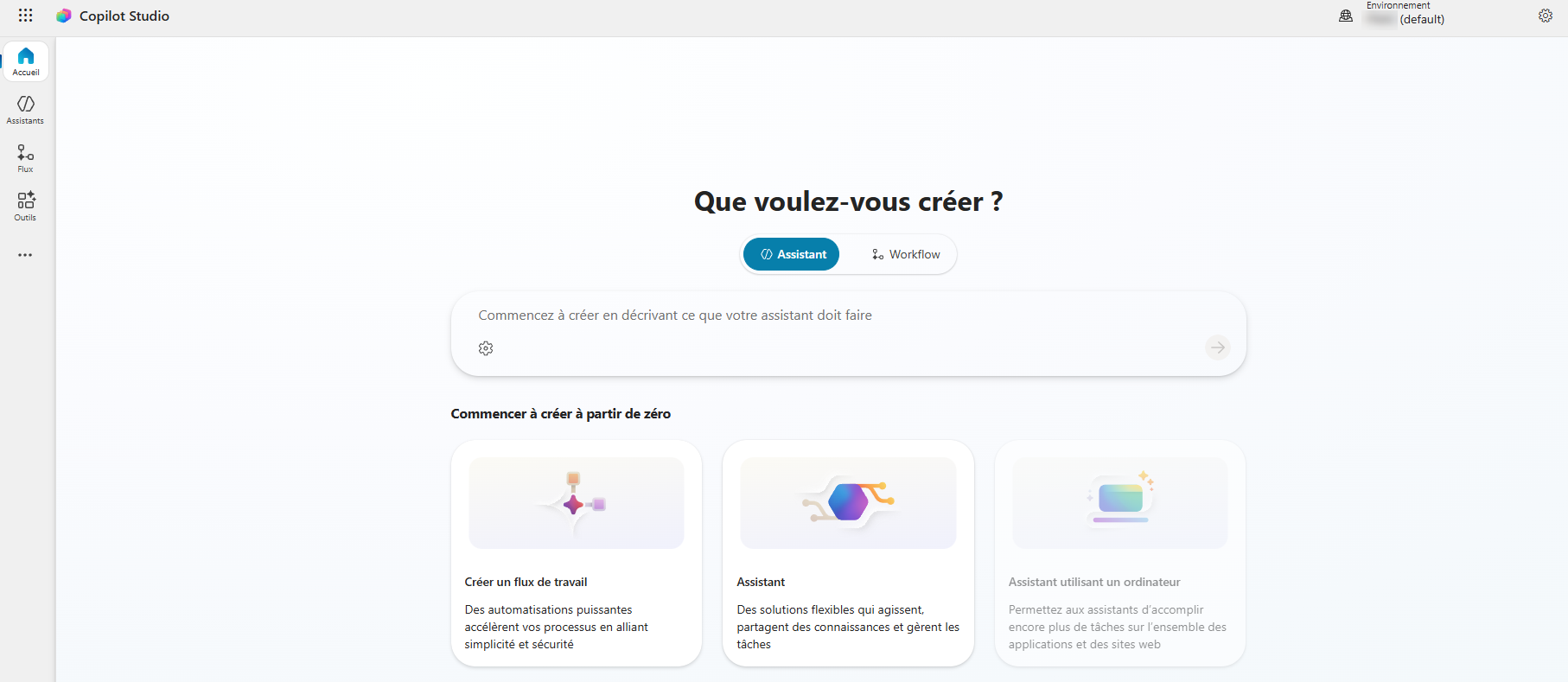
- Allez sur copilotstudio.microsoft.com.
- Connectez-vous avec votre compte professionnel.
- En haut à droite, vérifiez que vous êtes dans le bon environnement Power Platform. C’est important car l’agent sera créé dans cet environnement et les crédits seront consommés depuis le pool de cet environnement.
NB : Si vous ne voyez pas l’environnement souhaité, demandez à votre Power Platform Admin de vous attribuer le rôle Environment Maker dans cet environnement.
Étape 2 : Créer l’agent
- Sur la page d’accueil, cliquez sur « Create » (ou « Créer »).
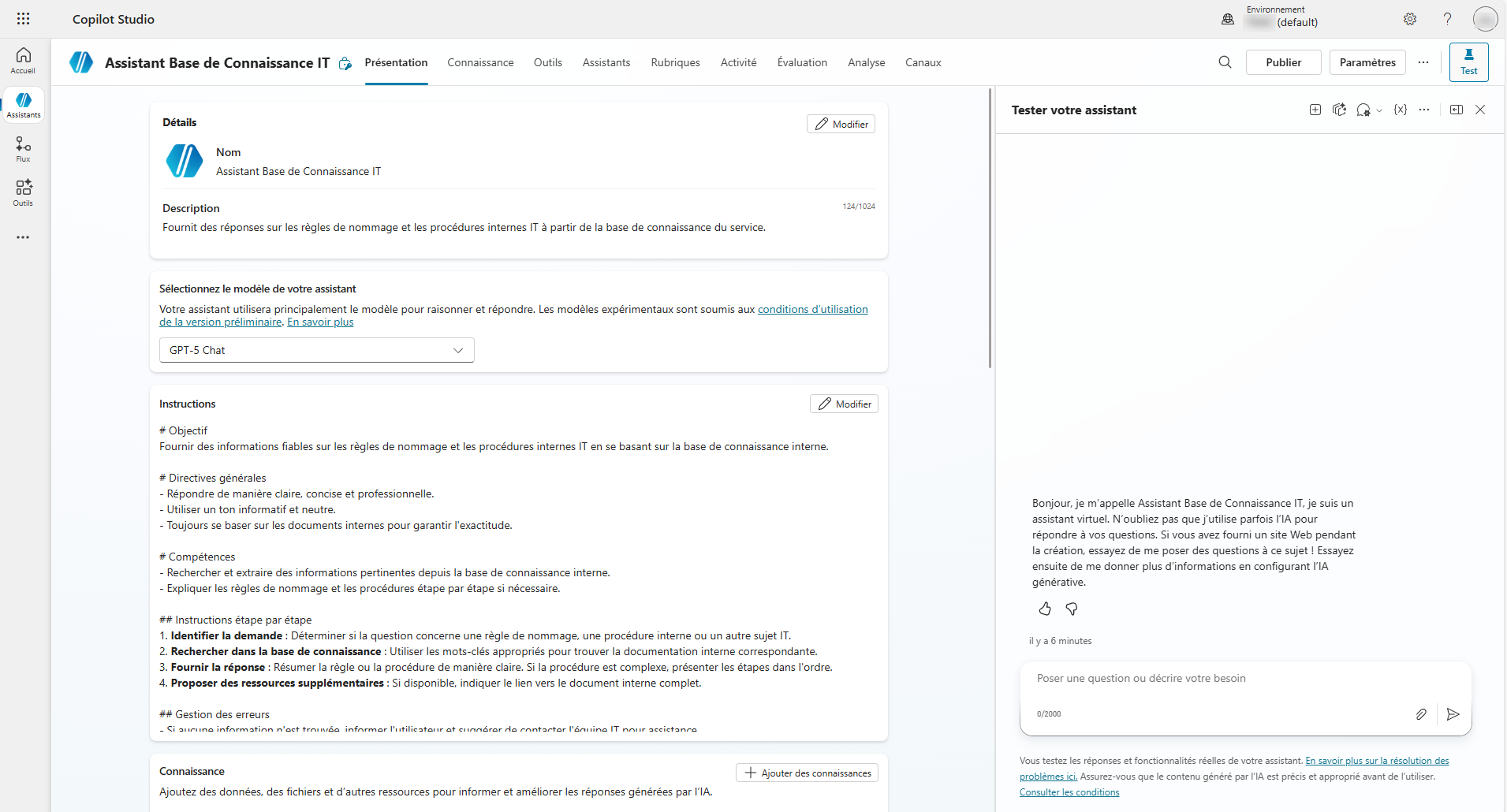
- Décrivez ce que votre agent doit faire en langage naturel. Par exemple : « Cet agent aide les employés à trouver les procédures internes de l’entreprise. Il répond aux questions sur les processus RH, les demandes de congés, les procédures IT et les règles de l’entreprise. »
- Copilot Studio génère automatiquement un nom, une description et des instructions pour l’agent. Vous pouvez les modifier.
- L’IA suggère également des déclencheurs (triggers), des sources de connaissances et des canaux de publication. Vous pouvez accepter, modifier ou ignorer ces suggestions.
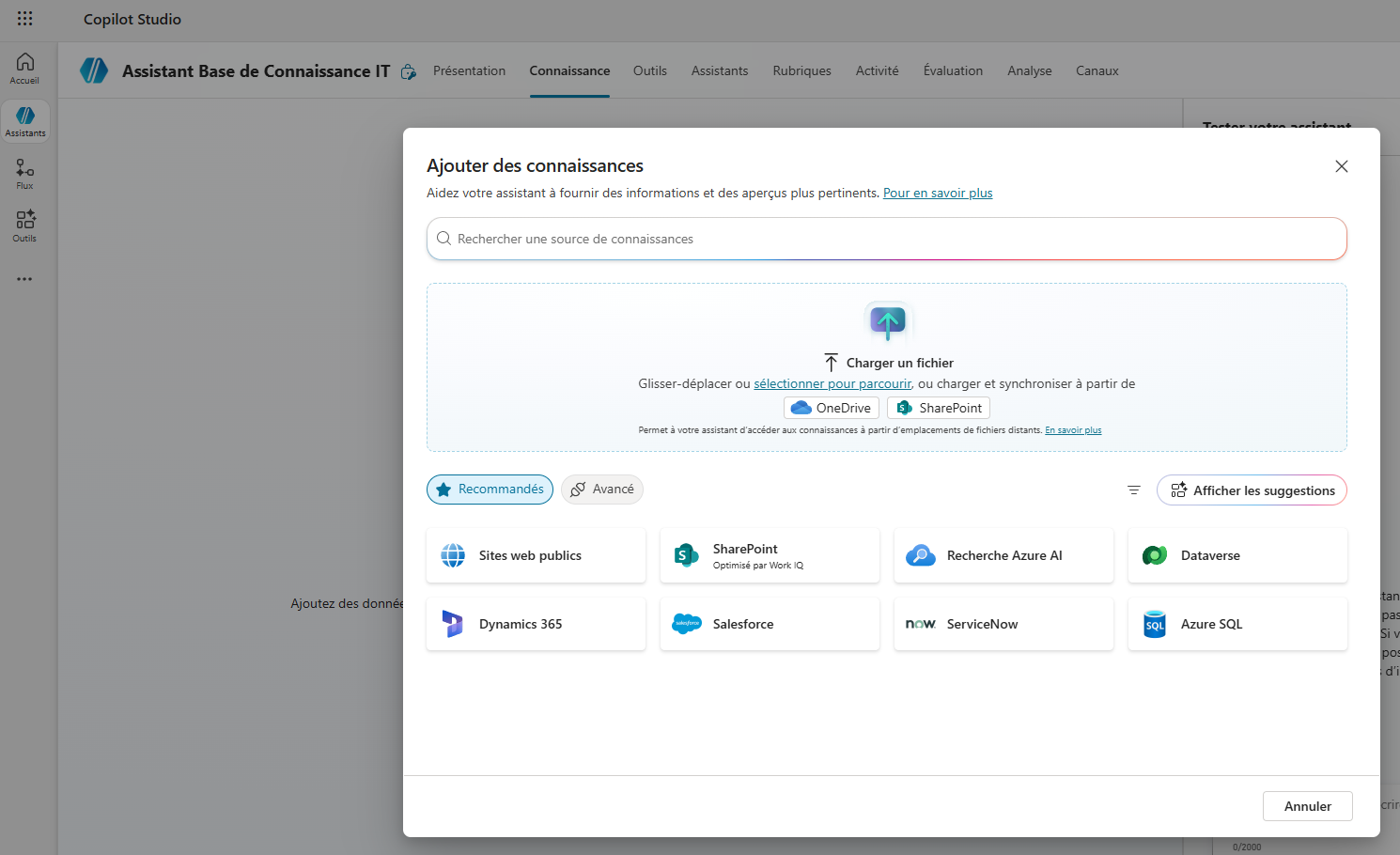
Étape 3 : Ajouter des sources de connaissances (Knowledge)
Les sources de connaissances alimentent l’agent en contenu. C’est ce qui lui permet de répondre aux questions de manière pertinente et contextualisée.
- Dans la section Knowledge, cliquez sur « Add knowledge ».
- Choisissez le type de source :
- SharePoint : Ajoutez l’URL d’un site ou d’une bibliothèque SharePoint.
- Fichiers : Uploadez des documents (PDF, Word, PowerPoint, etc.).
- Pages web : Ajoutez des URLs publiques que l’agent peut crawler.
- Dataverse : Connectez des tables Dataverse (si disponibles).
- Connecteurs Copilot : Utilisez les données indexées par un connecteur synchronisé (ceux déployés dans l’article 7).
- Sélectionnez les sources pertinentes et validez.
Étape 4 : Configurer les topics (optionnel)
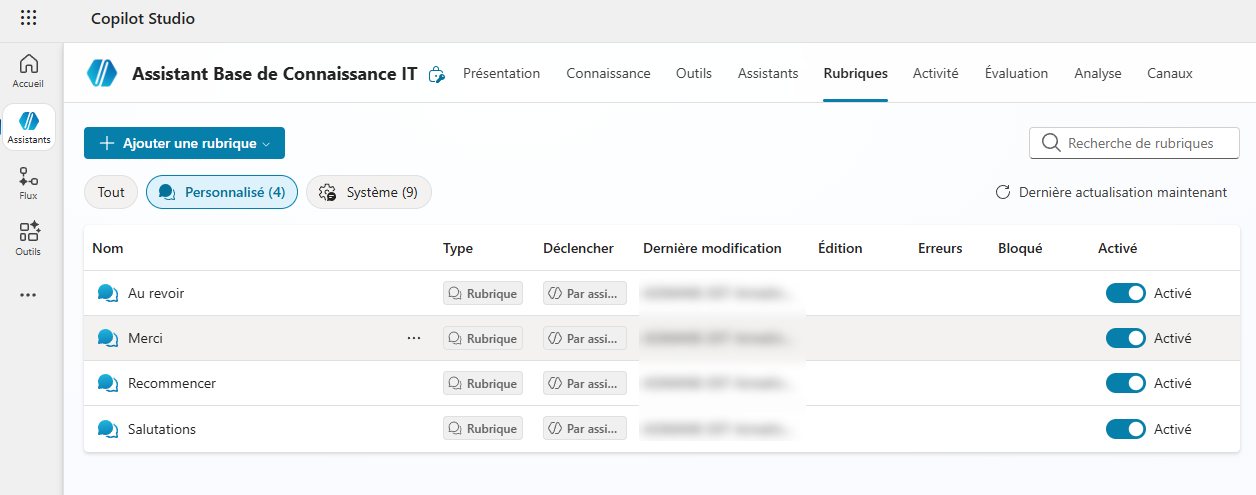
Les topics sont des flux de conversation prédéfinis qui guident l’agent dans des scénarios spécifiques. Par exemple, un topic « Demande de congé » qui pose des questions structurées (type de congé, dates, nombre de jours) avant de fournir la procédure.
Pour un agent basé uniquement sur des connaissances (notre cas), les topics ne sont pas obligatoires. L’agent utilisera le mode « generative answers » pour répondre en s’appuyant sur ses sources de connaissances.
Si vous souhaitez ajouter des topics (Rubriques):
- Allez dans la section Topics (Rubriques).
- Cliquez sur « Add a topic ».
- Décrivez le scénario ou utilisez l’éditeur visuel pour créer le flux.
Étape 5 : Ajouter des outils / actions (optionnel)
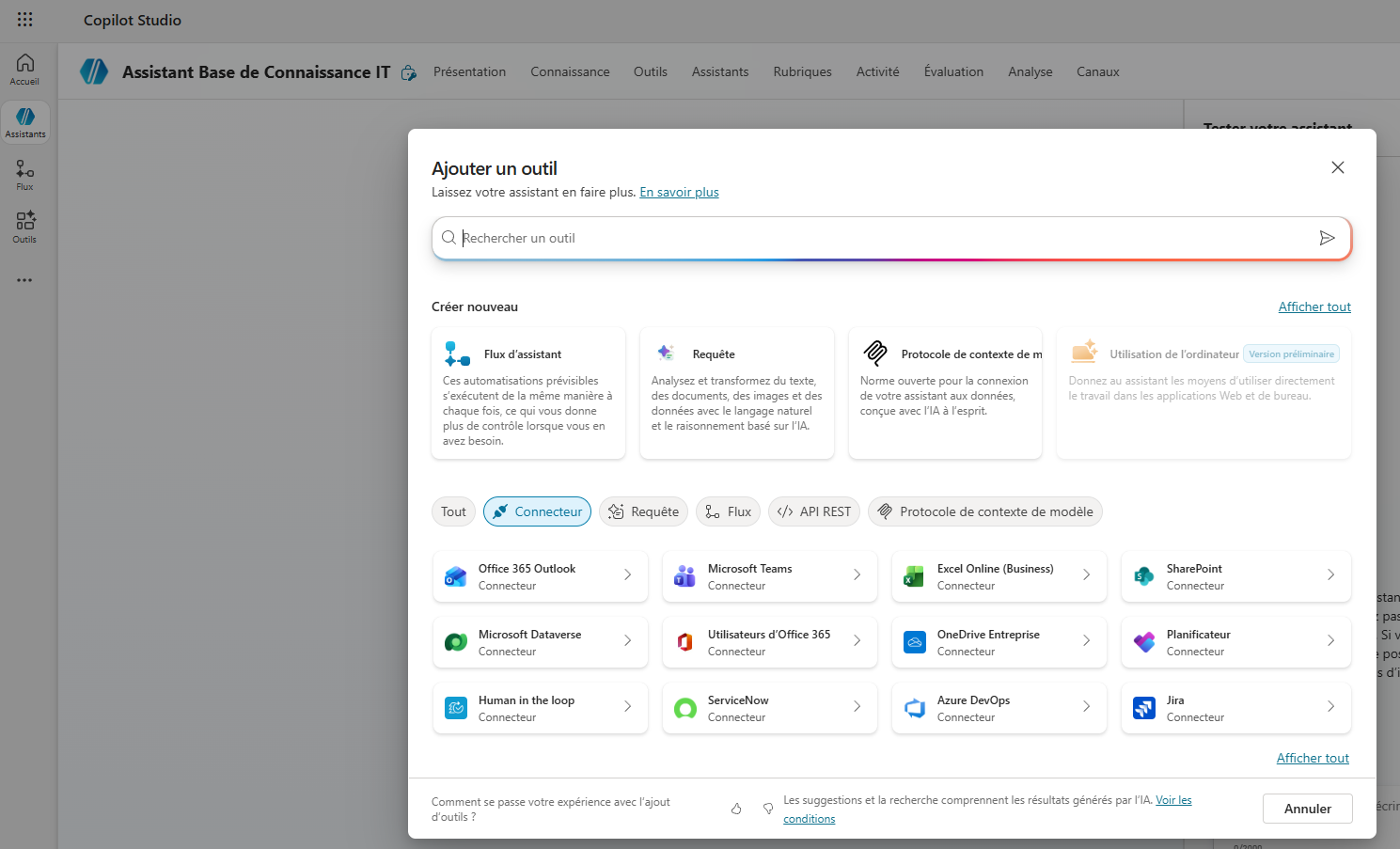
Les outils (tools/actions) permettent à l’agent d’interagir avec des systèmes externes via les connecteurs Power Platform.
Par exemple, vous pouvez ajouter une action qui crée un ticket ServiceNow quand l’utilisateur signale un problème IT, ou une action qui envoie un email de confirmation.
- Allez dans la section Tools.
- Cliquez sur « Add a tool ».
- Parcourez les connecteurs disponibles (prebuilt, premium, custom).
- Configurez l’authentification (SSO ou manuelle) et les paramètres de l’action.
NB : Les connecteurs premium (Salesforce, ServiceNow, SAP, etc.) consomment des Copilot Credits à chaque utilisation, même si l’utilisateur possède une licence Microsoft 365 Copilot.
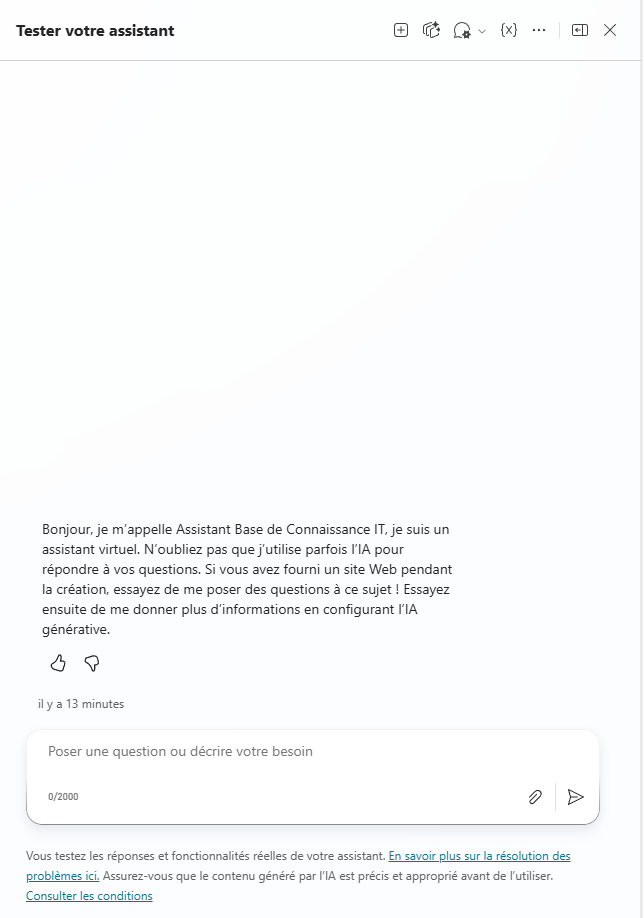
Étape 6 : Tester l’agent
- Utilisez le panneau de test à droite de l’écran.
- Posez des questions que vos utilisateurs poseraient.
- Vérifiez que les réponses sont pertinentes et citent les bonnes sources.
- Ajustez les instructions, les connaissances ou les topics en fonction des résultats.
Étape 7 : Publier et déployer
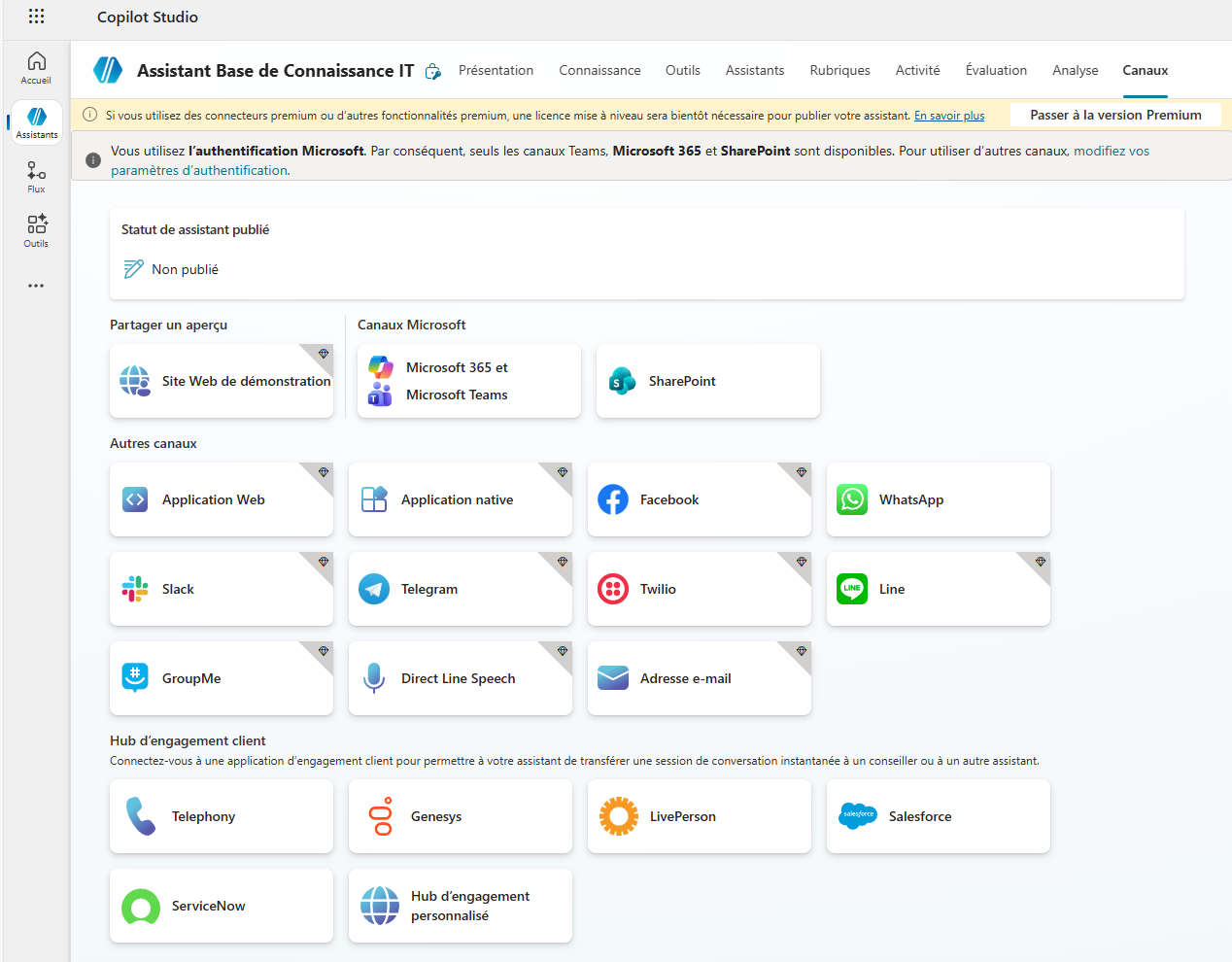
- Quand l’agent est prêt, cliquez sur « Publish » (Publier).
- Choisissez les canaux de déploiement :
- Microsoft Teams : L’agent apparaît comme un bot dans Teams.
- Microsoft 365 Copilot : L’agent est disponible dans Copilot Chat.
- Site web : Intégrez l’agent sur votre intranet via un widget.
- Autres canaux : WhatsApp, Facebook Messenger, Omnichannel, etc.
- Configurez les paramètres de sécurité et d’authentification pour chaque canal.
NB : La publication dans Microsoft Teams nécessite que l’admin Teams approuve l’application dans le Teams Admin Center.
Anatomie d’un agent Copilot Studio dans Entra ID
C’est la section qui clarifie un point de confusion majeur : pourquoi et comment les agents Copilot Studio apparaissent dans Entra ID.
Pourquoi un agent a-t-il une identité dans Entra ?
Quand vous créez un agent dans Copilot Studio, celui-ci a besoin de communiquer avec des services Microsoft (Azure Bot Service, Microsoft Teams, Microsoft Graph, etc.) et potentiellement des services tiers. Pour s’authentifier auprès de ces services, il lui faut une identité propre dans Entra ID.
C’est le même principe que les comptes de service dans Active Directory : un programme qui accède à des ressources protégées a besoin de ses propres credentials.
L’ancien modèle : App Registration (legacy)
Historiquement, chaque agent Copilot Studio créait automatiquement une App Registration classique dans Entra ID. Cette App Registration :
- Portait les credentials de l’agent (Client ID, Client Secret ou certificat).
- Permettait à l’agent de s’authentifier via OAuth 2.0 auprès d’Azure Bot Service et des canaux (Teams, web, etc.).
- Pouvait recevoir des permissions Microsoft Graph supplémentaires si l’agent avait besoin d’accéder à des données M365.
Les agents créés avant l’activation d’Entra Agent ID continuent d’utiliser ce modèle.
NB : Les App Registrations créées par Copilot Studio pour les agents sont réservées à l’usage de l’agent. Microsoft déconseille fortement de modifier leurs credentials ou de les utiliser pour d’autres applications.
Le nouveau modèle : Entra Agent ID (Preview)
Depuis 2025, Microsoft a introduit Entra Agent ID, un nouveau type d’identité conçu spécifiquement pour les agents IA.
Quand cette fonctionnalité est activée pour un environnement, les nouveaux agents Copilot Studio reçoivent automatiquement une Agent Identity au lieu d’une App Registration classique. Les Agent IDs sont des Service Principals de sous-type « Agent » — ils utilisent les mêmes flux OAuth 2.0, mais avec des capacités de gouvernance supplémentaires.
Activer Entra Agent ID pour un environnement
L’activation se fait au niveau de chaque environnement Power Platform, pas au niveau du tenant :
- Connectez-vous au Power Platform Admin Center (admin.powerplatform.microsoft.com).
- Dans la navigation, allez dans Copilot > Settings.
- Dans la section Copilot Studio, cliquez sur « Entra Agent Identity for Copilot Studio ».
- Sélectionnez l’environnement souhaité et cliquez sur « Edit setting ».
- Cochez « On » et cliquez sur Save.
À partir de ce moment, chaque nouvel agent créé dans cet environnement recevra automatiquement une Entra Agent ID.
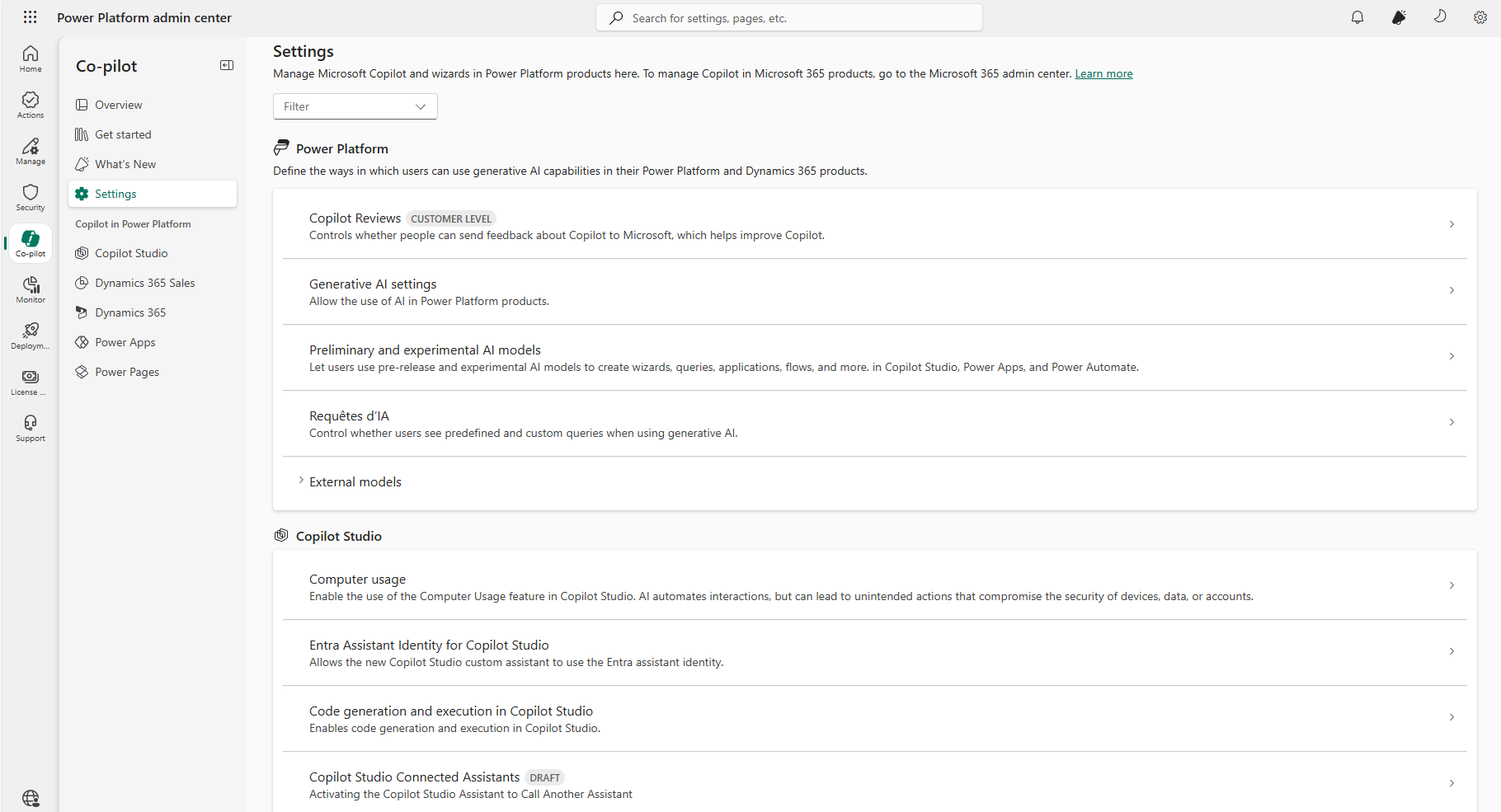
NB : Le paramètre est Off par défaut. L’activation est au choix de l’admin. L’opt-out est actuellement possible mais sera retiré à terme : Entra Agent ID deviendra obligatoire pour tous les nouveaux agents.
Le Blueprint : Le template parent des Agent IDs
Quand la première Agent Identity est créée dans un environnement, Copilot Studio crée automatiquement un Blueprint (modèle parent) dans votre tenant :
- Nom : « Microsoft Copilot Studio agent identity blueprint »
- Blueprint ID :
25664c89-cea5-4ab6-b924-a54fd8a19ae0 - Un Blueprint Principal est également créé, qui détient les privilèges nécessaires pour créer des Agent Identities dans le tenant.
Toutes les Agent Identities créées ensuite sont des enfants de ce Blueprint. Le Blueprint définit les permissions par défaut, les politiques de sécurité et les contraintes applicables à toutes les identités d’agents créées par Copilot Studio.
NB : Personne dans votre tenant — y compris les administrateurs — ne peut générer de tokens en utilisant l’identité de l’agent. Microsoft contrôle intégralement le Blueprint et le mécanisme d’authentification. C’est un garde-fou de sécurité important.
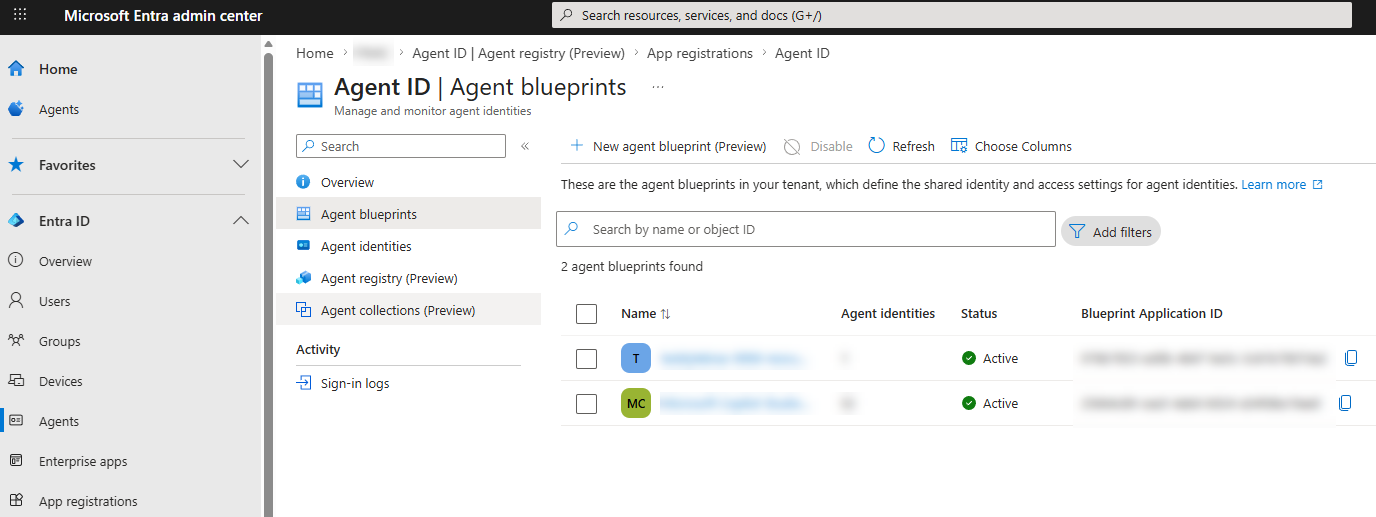
Vérifier l’Agent ID d’un agent dans Copilot Studio
Pour voir l’identité Entra associée à un agent :
- Dans Copilot Studio, ouvrez les Settings (Paramètres) de l’agent.
- Allez dans Advanced (Avancé).
- Développez la section Metadata (Métadonnées).
- Le GUID de l’Entra Agent ID apparaît sous « Entra Agent ID ».
- Utilisez ce GUID dans le portail Entra Admin Center pour retrouver l’identité correspondante.
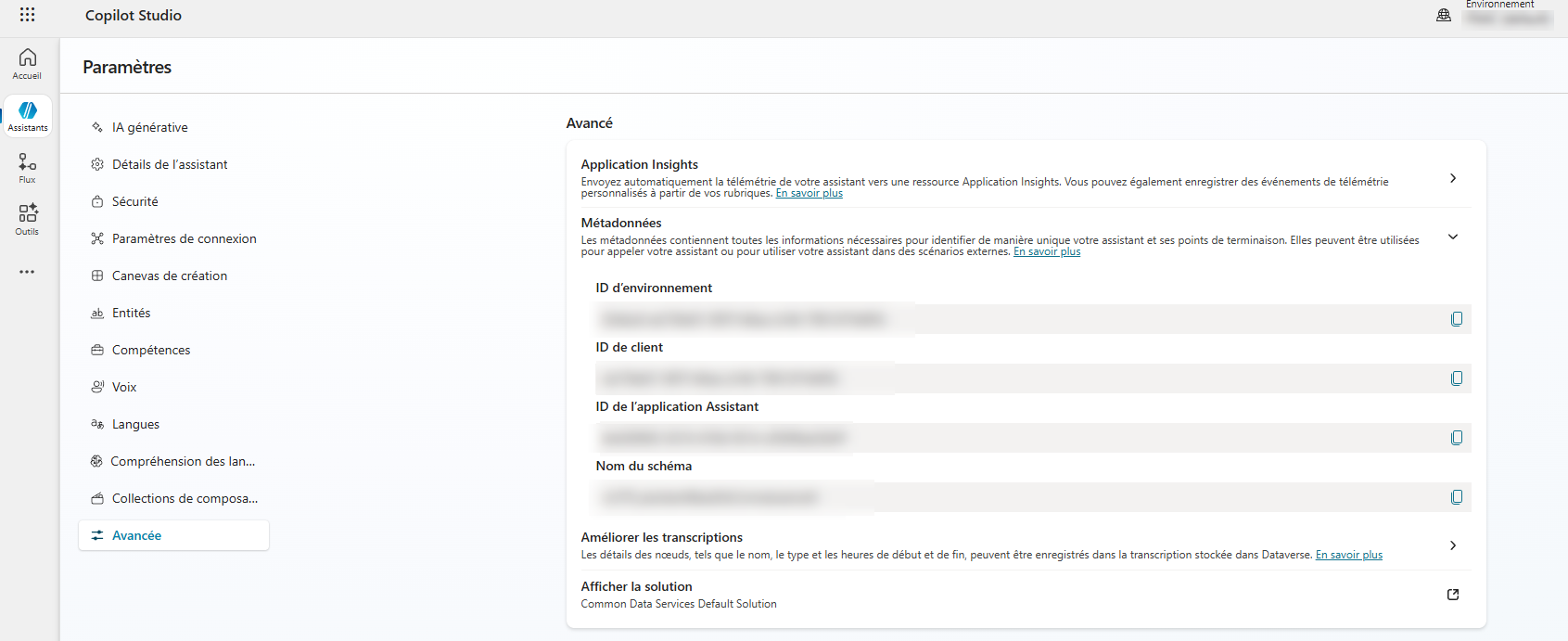
Retrouver les agents dans le portail Entra
Pour voir vos agents dans Entra :
- Connectez-vous au portail Entra (entra.microsoft.com).
- Allez dans Identity > Applications > Enterprise applications.
- Utilisez le filtre « Application type » et sélectionnez « Agent ID (Preview) ».
- La liste affiche tous les agents qui ont une Entra Agent Identity.
NB : Attention à une subtilité : chaque agent créé dans Copilot Studio crée automatiquement un Service Principal dans Entra (que l’Entra Agent ID soit activé ou non). La différence est que sans Entra Agent ID activé, le Service Principal est de type classique (App Registration). Avec Entra Agent ID activé, le Service Principal est de sous-type « Agent » et bénéficie des capacités de gouvernance supplémentaires.
NB : Un point observé sur le terrain : quand vous renommez un agent dans Copilot Studio, le nom de l’identité dans Entra n’est pas automatiquement mis à jour. En revanche, le nom apparaît correctement dans la section Agent Registry d’Entra (tant qu’elle est encore disponible — retrait prévu le 1er mai 2026, remplacée par Agent 365).
Ce qui change avec Entra Agent ID
| Aspect | App Registration (legacy) | Entra Agent ID (Preview) |
|---|---|---|
| Type d’objet | App Registration + Service Principal | Service Principal sous-type « Agent » |
| Sponsor humain | Le propriétaire de l’agent est ajouté comme owner (droits larges) | Le propriétaire est ajouté comme sponsor (permissions limitées) |
| Credentials | Client Secret ou certificat (gérés manuellement) | Federated Identity Credentials (FIC) — tokens éphémères, sans secrets stockés |
| Gouvernance | Via Entra standard (access reviews, etc.) | Via Entra ID Governance + Agent 365 (access packages, cycle de vie) |
| Visibilité | Mélangés avec les autres App Registrations | Filtrables par sous-type « Agent » dans Enterprise Apps |
| Protocoles | OAuth 2.0 | OAuth 2.0, MCP, A2A (Agent-to-Agent) |
| Audit | Logs standard Entra | Logs enrichis avec contexte « Agent » |
Le point le plus important : les Federated Identity Credentials (FIC) éliminent le besoin de stocker des secrets permanents. Les tokens sont éphémères et de portée limitée. C’est une amélioration significative de la posture de sécurité par rapport aux Client Secrets classiques qui ont une durée de validité longue et qui peuvent être compromis.
Monitoring et consommation des crédits
C’est un sujet que tout admin Power Platform doit maîtriser dès qu’il y a des agents Copilot Studio en production.
Où voir la consommation ?
La consommation des crédits Copilot Studio est visible dans le Power Platform Admin Center :
Vue globale : PPAC > Licensing > Copilot Studio > Summary
Cette page affiche la consommation globale du tenant sur le mois en cours et les deux mois précédents, avec une granularité quotidienne. Vous y voyez les crédits prépayés consommés et les crédits PAYG consommés.
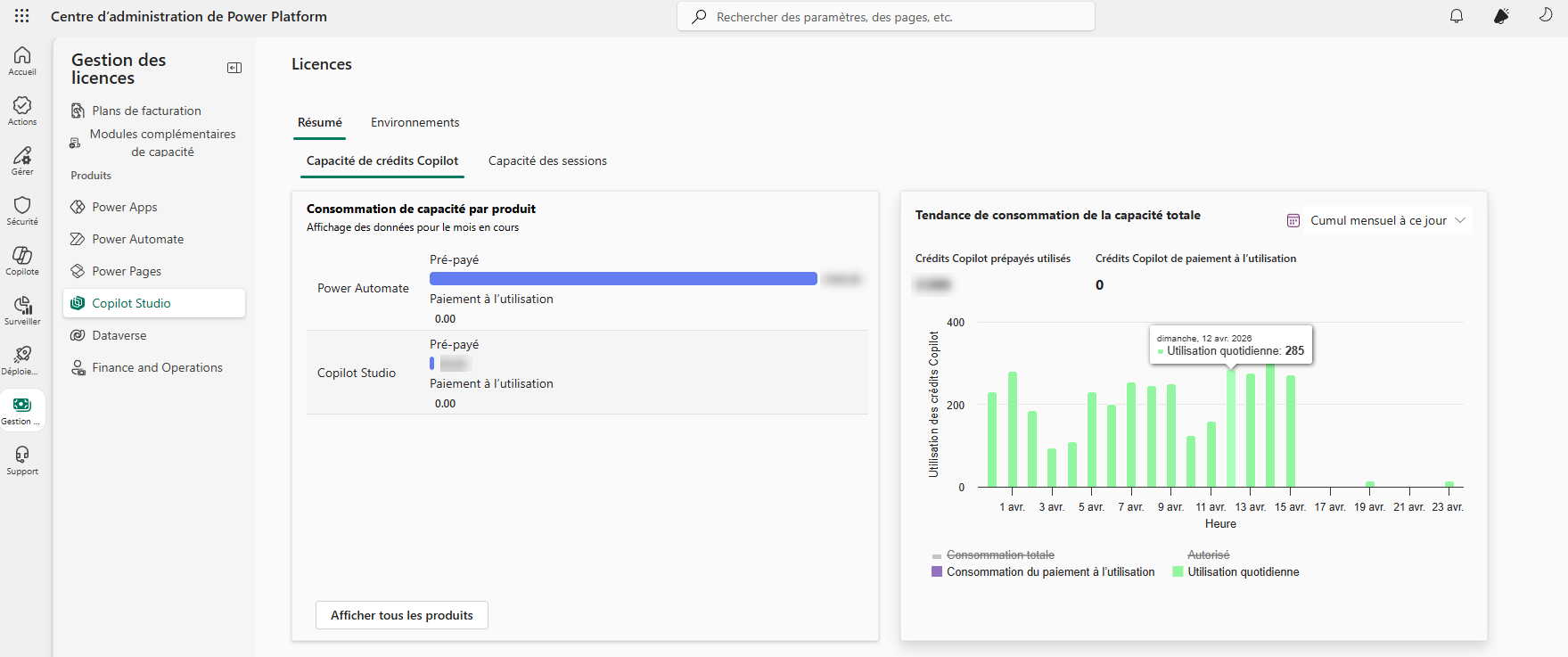
C’est ici que vous vérifiez l’affectation des crédits prépayés à chaque environnement et la consommation par environnement.
Vue par agent : PPAC > Licensing > Copilot Studio > Manage Agents
C’est la vue la plus opérationnelle : pour chaque agent, vous voyez la consommation du mois en cours, la limite mensuelle configurée (si applicable), et le statut (Within limit, Nearing limit, Over limit).
Configurer des limites par agent
Pour éviter les surprises budgétaires :
- Allez dans PPAC > Licensing > Copilot Studio > Manage Agents.
- Sélectionnez l’agent concerné.
- Définissez une limite mensuelle en crédits.
- Quand la limite est atteinte, le comportement dépend du mode de facturation :
- Prépayé : L’agent reste limité par le pool alloué à l’environnement.
- PAYG : Les interactions de l’agent sont bloquées (pas de dépassement facturé).
Le rôle Analytics Viewer (MC1255508)
Depuis le 31 mars 2026, Copilot Studio propose un nouveau rôle de partage : Analytics Viewer.( C’est une avancée significative pour la délégation.
Le problème avant : Pour qu’un responsable métier puisse voir les statistiques d’utilisation d’un agent, il fallait lui donner des droits d’éditeur, ce qui lui donnait aussi le rôle Environment Maker dans l’environnement — soit beaucoup trop de droits pour quelqu’un qui veut juste consulter des chiffres.
La solution : Le rôle Analytics Viewer donne accès uniquement aux pages d’analytics d’un agent spécifique. Toutes les autres pages (Knowledge, Topics, Tools, Publish, Settings) sont masquées ou désactivées.
Comment l’attribuer :
- Dans Copilot Studio, ouvrez l’agent concerné.
- Cliquez sur « Share agent » (Partager l’agent).
- Ajoutez l’utilisateur souhaité.
- Cochez la case « Analytics Viewer » (au lieu de « Editor »).
- Validez. Le système crée automatiquement un rôle Dataverse « Bot Viewer » scopé à cet agent.
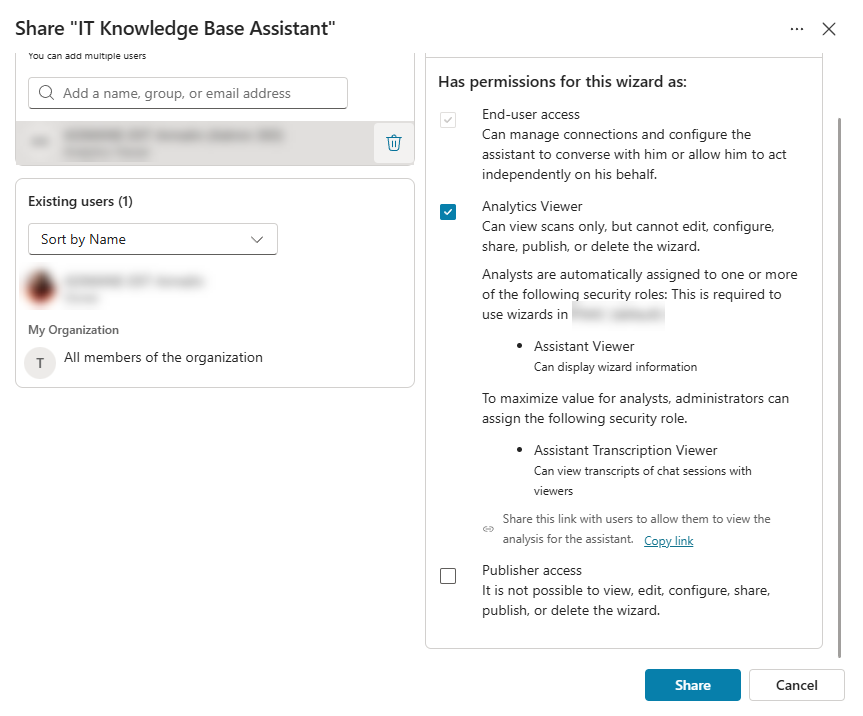
NB : Limitation connue : un utilisateur ne peut pas être Analytics Viewer sur un agent et Editor sur un autre agent dans le même environnement. Le rôle Editor accorde automatiquement Environment Maker à l’utilisateur, ce qui surpasse le rôle Analytics Viewer dans le même environnement. Si vous avez besoin de cette granularité, envisagez de séparer les agents dans des environnements différents.
Les limites de visibilité actuelles
À ce jour, seuls les rôles Global Admin et Power Platform Admin ont accès aux vues de consommation dans le PPAC. Il n’existe pas de moyen natif de scoper cette visibilité par environnement : un Power Platform Admin voit tous les environnements ou aucun.
Solutions communautaires pour plus de granularité :
- Le Copilot Studio Monitor (extension du CoE Starter Kit de Microsoft) permet de remonter les données de configuration et d’activité des agents depuis Dataverse et de les visualiser dans Power BI.
- Des dashboards Power BI custom peuvent être construits en se connectant directement aux tables Dataverse de chaque environnement pour agréger la consommation dans une vue unifiée multi-environnements.
La fin de support des agents classiques (MC1274562)
La notification MC1274562 annonce la fin de support des agents créés avec l’ancienne interface Power Virtual Agents (PVA).
Ce que cela signifie
- Les bots PVA existants doivent être migrés vers Copilot Studio.
- Les nouvelles fonctionnalités ne sont développées que pour Copilot Studio.
- Le support technique pour les bots PVA classiques sera progressivement réduit.
Ce que vous devez faire
- Inventoriez vos bots PVA existants (via le PPAC ou Copilot Studio).
- Planifiez la migration : Copilot Studio offre un outil de migration assistée qui convertit les topics, les flux et les connexions.
- Testez chaque bot migré avant de le mettre en production.
- Communiquez le calendrier de migration aux équipes métier qui utilisent ces bots.
NB : La migration n’est pas automatique. Elle nécessite une action de votre part. Ne tardez pas à la planifier, car les bots non migrés finiront par perdre leur support et potentiellement cesser de fonctionner.
Gérer les agents depuis le portail M365 Admin Center (Section « Agents »)
Pour rappel (article 4), la section Agents du portail M365 Admin Center offre une vue consolidée :
Agents > All agents
C’est l’inventaire unifié de tous les agents visibles dans le tenant. Vous y retrouvez :
- Les agents Microsoft (Researcher, Analyst, etc.) — ceux tagués « (Frontier) » ne sont visibles que pour les utilisateurs Frontier.
- Les agents Agent Builder créés par vos utilisateurs.
- Les agents Copilot Studio publiés dans l’organisation (à terme via Agent 365).
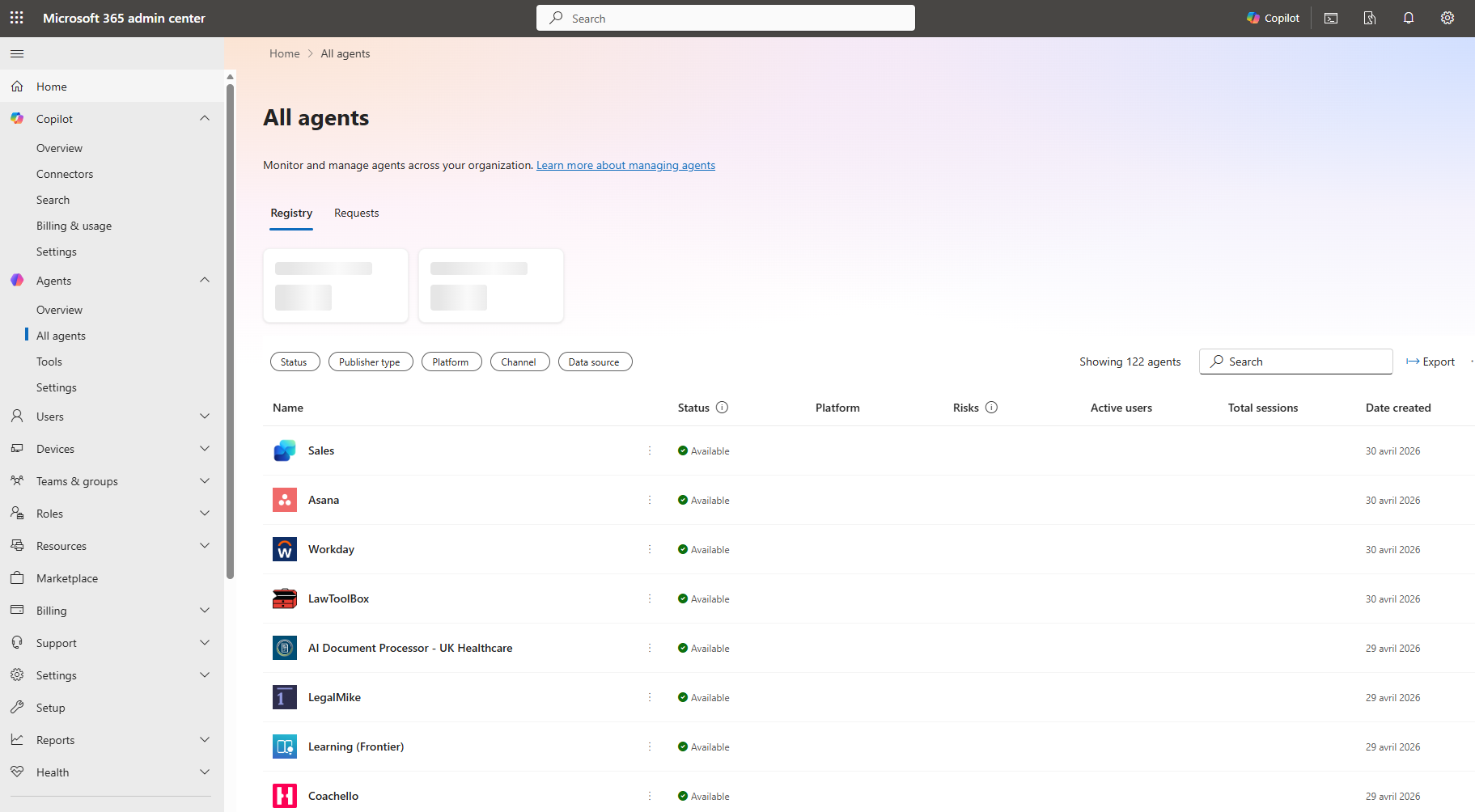
L’AI Administrator peut depuis cette vue :
- Voir les détails de chaque agent (créateur, date, statut, canal).
- Déployer un agent au nom des utilisateurs (ils n’ont pas à l’installer eux-mêmes).
- Épingler un agent dans l’interface Copilot pour qu’il apparaisse par défaut.
- Retirer un agent du tenant.
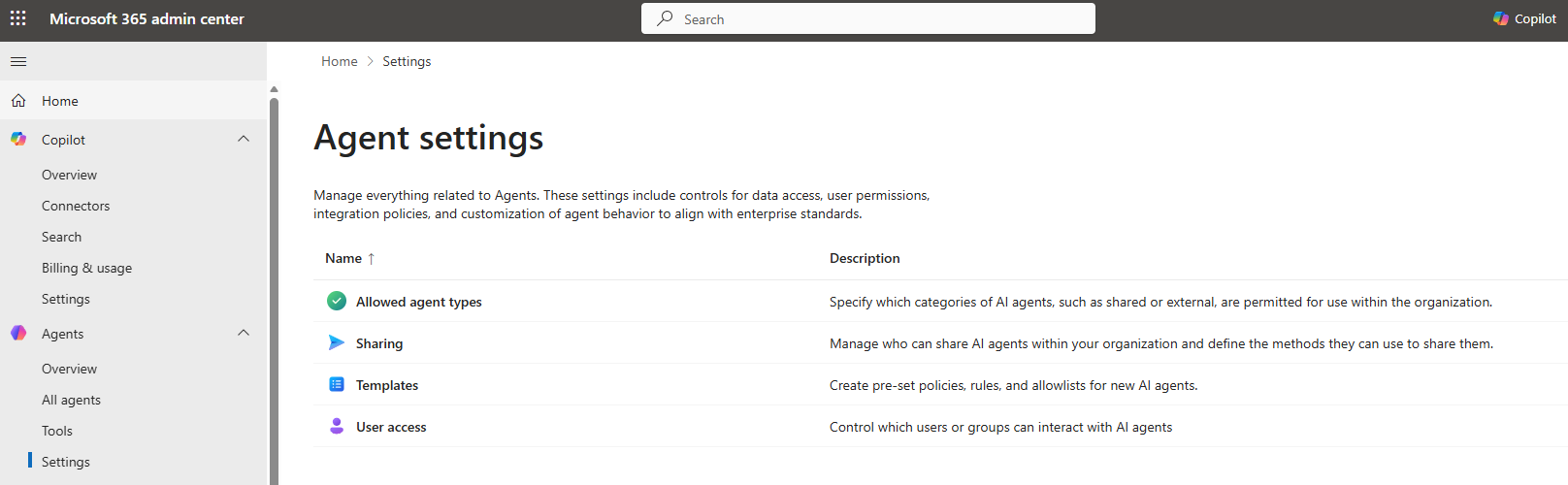
Agents > Settings
Les paramètres de la section Agents incluent :
- Le contrôle sur qui peut créer et partager des agents Agent Builder.
- Le déploiement d’agents Frontier (comme Cowork) pour des groupes spécifiques.
- Les politiques de visibilité des agents dans l’Agent Store.
La convergence vers Agent 365
Toutes les pièces du puzzle s’assemblent avec Agent 365, qui atteint la GA le 1er mai 2026.
Agent 365 unifie la gouvernance des agents en devenant le registre central et le control plane pour tous les agents du tenant, quelle que soit leur méthode de création :
- Les blades « Agent registry » et « Agent collections » dans le portail Entra seront retirées le 1er mai 2026.
- L’inventaire des agents sera accessible via la vue Agents > All agents dans le portail M365 Admin Center, alimentée par Agent 365.
- L’API Graph actuelle pour le registre d’agents sera dépréciée et remplacée par une nouvelle API alimentée par Agent 365.
- Les agents enregistrés via l’ancienne API devront être ré-enregistrés.
Pour les admins, cela signifie qu’à terme, le portail M365 Admin Center (section Agents) deviendra le point d’entrée principal pour la gouvernance des agents, en complément du PPAC pour les crédits et les environnements.
Conclusion
La création et l’administration des agents IA dans l’écosystème Microsoft est un sujet riche qui traverse plusieurs consoles et plusieurs rôles. Voici les points essentiels :
- 4 méthodes de création du plus simple au plus avancé : SharePoint agents, Agent Builder, Copilot Studio, Agents Toolkit. Le choix dépend de la complexité du besoin, du public cible et du budget.
- Agent Builder est le point d’entrée le plus accessible : inclus dans la licence Copilot, pas de crédits, pas d’identité Entra, créé en quelques minutes. Parfait pour les agents simples basés sur des documents.
- Copilot Studio est la plateforme pour les agents professionnels : connecteurs, topics, actions, multi-canal. Mais attention à la facturation en crédits.
- Les agents Copilot Studio créent une identité dans Entra ID : App Registration (legacy) ou Agent ID (nouveau). Les Agent IDs apportent des tokens éphémères, un sponsor humain et une meilleure gouvernance.
- Entra Agent ID s’active au niveau de l’environnement dans le PPAC. C’est off par défaut mais deviendra obligatoire à terme.
- Le monitoring se fait dans le PPAC (Licensing > Copilot Studio) avec des vues par Summary, Environments et Manage Agents. Le nouveau rôle Analytics Viewer (MC1255508) permet de déléguer la consultation des stats d’un agent spécifique.
- Agent 365 (GA 1er mai 2026) unifie la gouvernance en devenant le registre central des agents.
- Planifiez la migration des bots PVA classiques vers Copilot Studio (MC1274562).
Dans le dernier article de cette série, on explore les fonctionnalités avancées de Frontier : Copilot Cowork, Researcher, Notebooks et les capacités Wave 3 dans les applications M365.
Liens utiles :
- Quickstart Copilot Studio : https://learn.microsoft.com/en-us/microsoft-copilot-studio/fundamentals-get-started
- Agent Builder : https://learn.microsoft.com/en-us/microsoft-365/copilot/extensibility/agent-builder
- Entra Agent Identity for Copilot Studio : https://learn.microsoft.com/en-us/microsoft-copilot-studio/admin-use-entra-agent-identities
- App registration and agent identities : https://learn.microsoft.com/en-us/microsoft-copilot-studio/requirements-certificates-configuration-values
- Manage Copilot Studio capacity : https://learn.microsoft.com/en-us/power-platform/admin/manage-copilot-studio-messages-capacity
- Analytics Viewer : https://learn.microsoft.com/en-us/microsoft-copilot-studio/analytics-overview
Article rédigé en Avril 2026. Copilot Studio et Entra Agent ID évoluent rapidement. Consultez la documentation Microsoft Learn pour les dernières fonctionnalités.
Article précédent : [Créer un connecteur Copilot custom et un serveur MCP] Article suivant : [Copilot Cowork, Researcher et les fonctionnalités avancées de Frontier]
Ping : Sécurité et Protection des Données avec Microsoft Copilot | InfoNovice.fr
Ping : Déployer des connecteurs Copilot préconfigurés : Guide pratique | InfoNovice.fr
Ping : Créer un connecteur Copilot custom et un serveur MCP | InfoNovice.fr
Ping : Agent IA vs Assistant IA : Comprendre les nouveaux acteurs de l’IA en entreprise | InfoNovice.fr
Ping : Administrer Microsoft Copilot depuis le Microsoft 365 Admin Center | InfoNovice.fr